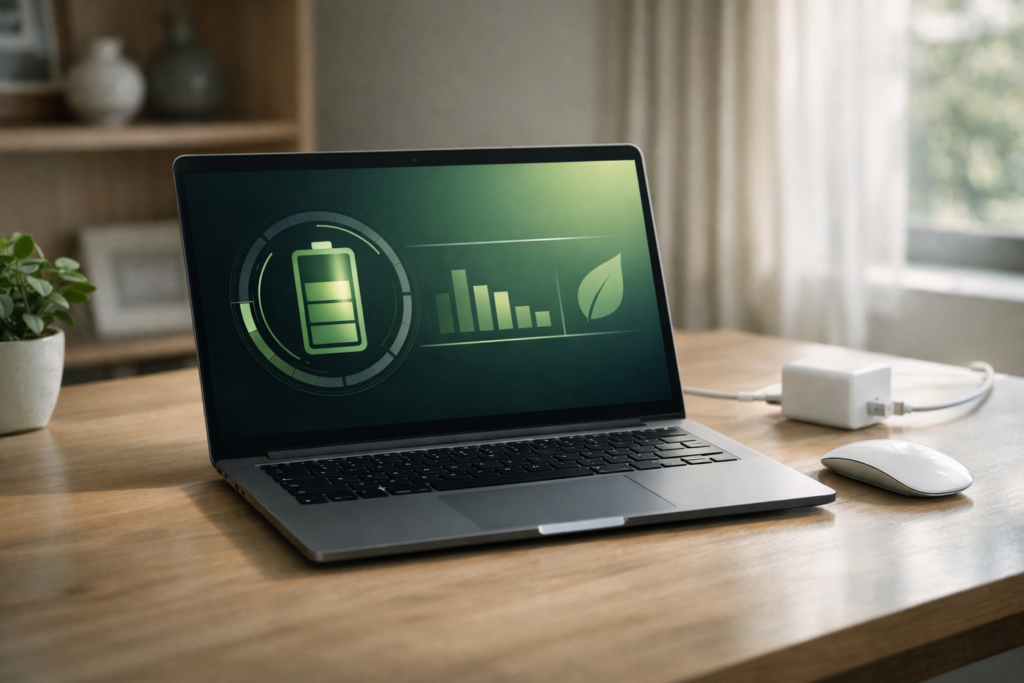
노트북 배터리 사용 시간은 전원 설정과 백그라운드 프로그램 관리에 따라 크게 달라질 수 있습니다.
같은 노트북인데도 어떤 날은 오전 업무만 해도 배터리가 반 가까이 줄고, 어떤 날은 오후까지 버티는 이유가 여기에 있습니다. 배터리 불량으로 단정하기 전에 설정부터 점검하면 생각보다 빨리 해결되는 경우가 많습니다.
노트북 배터리 오래 쓰는 설정 방법, 먼저 결론
가장 먼저 바꿔야 할 것은 전원 모드, 화면 밝기, 화면 꺼짐 시간, 백그라운드 앱입니다.
문서 작업이나 웹서핑 위주라면 배터리 효율 중심 설정이 맞고, 영상 편집이나 게임처럼 성능이 중요한 작업이라면 전원 연결 상태에서 성능 중심 설정이 더 적합합니다.
즉, 배터리를 오래 쓰는 핵심은 무조건 성능을 낮추는 것이 아니라 배터리로 쓸 때와 충전 중일 때를 구분해서 설정하는 것입니다.
배터리 소모가 빠른 주요 원인
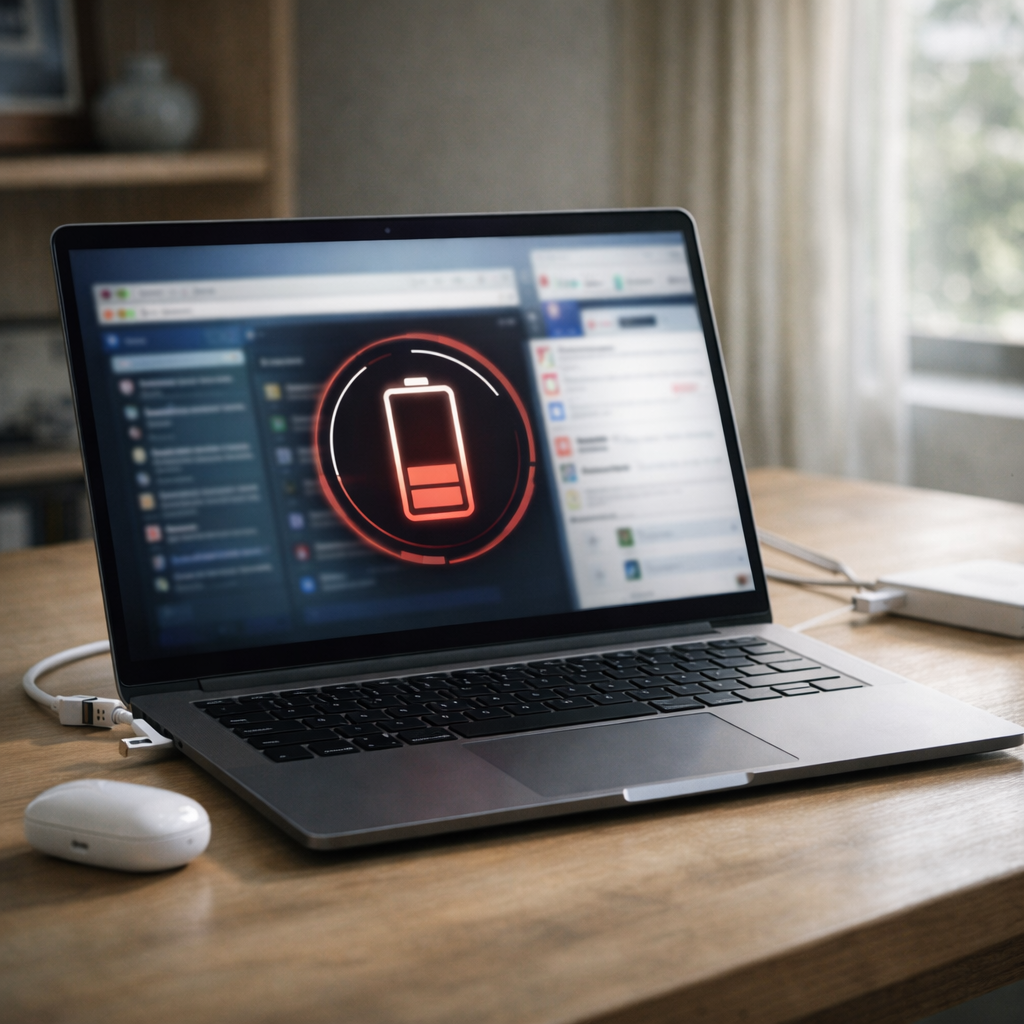
노트북 배터리가 빨리 닳는 가장 흔한 원인은 화면 밝기 과다, 화면 켜짐 시간 과다, 브라우저 탭 과다, 백그라운드 동기화 앱, 블루투스나 주변기기 상시 연결입니다.
실제로 카페나 외부에서 밝기를 높인 채 문서 작업을 오래 하면 체감 사용 시간이 급격히 짧아집니다. 여기에 메신저, 클라우드 동기화, 런처, 업데이트 앱이 동시에 돌아가면 배터리는 더 빠르게 줄어듭니다.
많이 놓치는 부분은 “앱을 껐는데도 왜 배터리가 닳지?”라는 지점입니다. 창만 닫았을 뿐 트레이에서 계속 동작하는 앱이 많기 때문입니다.
이럴 때는 단순 고장으로 보기보다 설정 문제부터 확인하는 편이 빠릅니다.
전원 관리 모드 설정 방법
Windows 11 기준으로 가장 먼저 확인할 메뉴는 전원 및 배터리입니다.
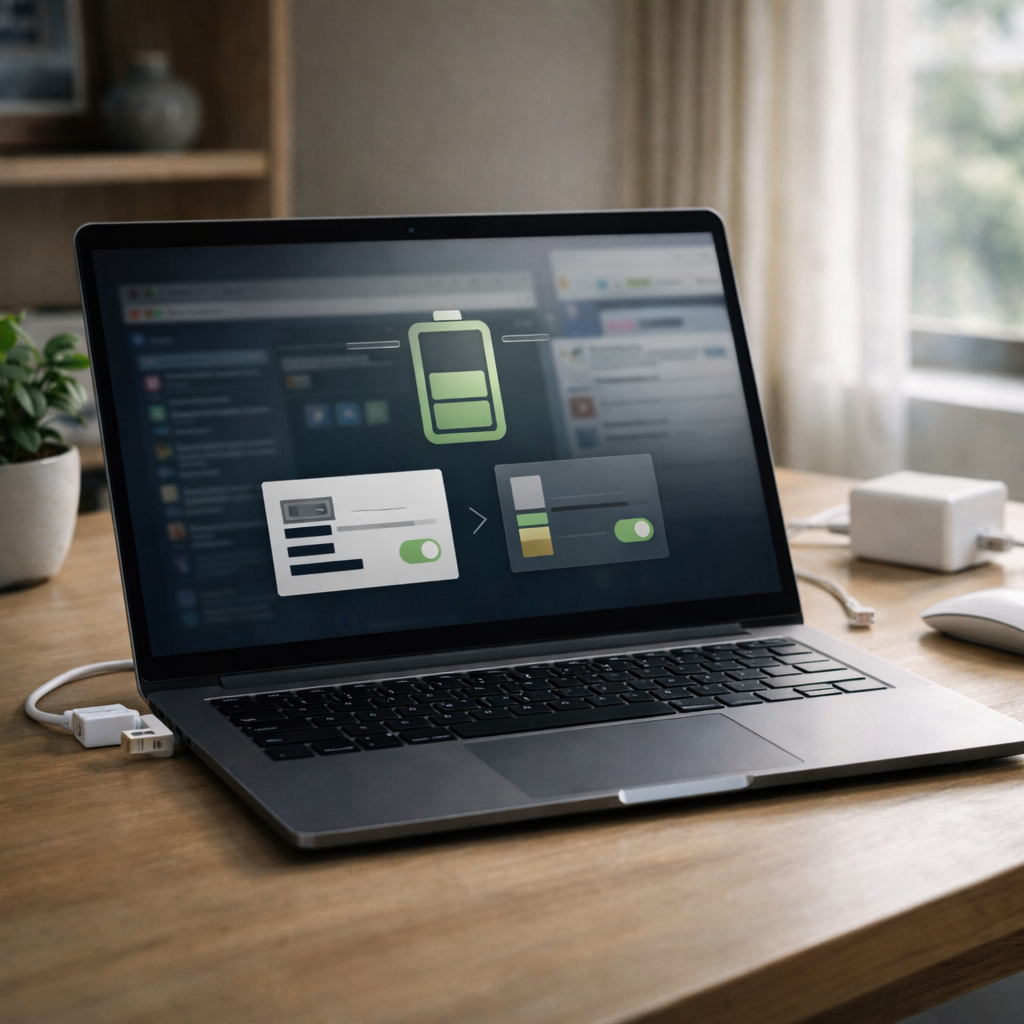
배터리로 사용할 때는 전원 모드를 배터리 효율 중심으로 두고, Energy saver가 자동으로 켜지도록 맞춰두는 편이 안정적입니다. 공식 문서에서도 Power mode와 Energy saver, 화면/절전 시간 단축이 대표 절전 수단으로 안내됩니다.
여기서 중요한 건 극단적으로 설정하지 않는 것입니다. 성능을 너무 낮추면 답답해서 다시 원래대로 돌리게 되기 쉽습니다.
그래서 실사용 기준으로는 배터리 사용 중에는 효율 중심, 충전 중에는 균형 또는 성능 중심으로 나누는 방식이 가장 현실적입니다.
외부 미팅이나 장시간 이동이 있는 날은 Energy saver 자동 실행 시점을 조금 여유 있게 잡아두는 편이 좋습니다. 반대로 집이나 사무실처럼 충전이 쉬운 환경이라면 너무 빡빡하게 잡지 않아도 됩니다.
화면 밝기와 배터리 사용 관계
노트북 배터리 오래 쓰는 설정 방법에서 가장 체감 효과가 빠른 것은 화면 밝기입니다.
밝기를 한두 단계만 낮춰도 체감은 비슷한데 사용 시간은 눈에 띄게 달라지는 경우가 많습니다. Microsoft도 밝기와 화면 꺼짐 시간 조정이 전력 사용을 줄이는 핵심 설정이라고 안내합니다.
실내에서 문서 작업을 할 때는 필요 이상으로 밝기를 높일 이유가 거의 없습니다. 그런데 많은 사용자가 야외에서 쓰던 밝기를 실내에서도 그대로 유지합니다.
또 하나 중요한 것은 화면 꺼짐 시간입니다. 잠깐 자리를 비울 때 10분, 15분씩 화면이 켜져 있으면 배터리는 계속 빠집니다.
짧게 확인하고 다시 돌아오는 환경이라면 화면 꺼짐 시간과 절전 시간을 줄여두는 편이 낫습니다. 숫자 스펙보다 실제 사용 환경에서 차이가 더 크게 느껴질 수 있습니다.
사진 편집이나 영상 색보정처럼 색 정확도가 중요한 작업이라면 자동 밝기 변화가 거슬릴 수 있습니다. 이런 경우에는 자동 밝기보다 수동 밝기가 더 적합합니다.

백그라운드 프로그램 관리
배터리가 빨리 닳는 노트북 상당수는 배터리 자체보다 백그라운드 앱 관리가 문제입니다.
Windows 11은 배터리 사용량 메뉴에서 앱별 사용량을 확인하고, 지원 앱은 백그라운드 활동을 조정할 수 있게 되어 있습니다. Power optimized 같은 옵션은 전력 소비를 줄이는 데 도움이 됩니다.
특히 클라우드 동기화 앱, 메신저, 게임 런처, 자동 업데이트 도구는 사용하지 않아도 계속 살아 있는 경우가 많습니다.
노트북을 켜자마자 팬이 돌거나, 가벼운 작업만 하는데 배터리가 빨리 줄어든다면 윈도우 시작프로그램 줄이는 법 글에서 다룬 항목과 함께 점검하는 것이 좋습니다.
브라우저도 변수입니다. 탭을 많이 열어두고 영상, 쇼핑몰, 커뮤니티, 메일, 문서 탭을 동시에 띄워두면 배터리는 예상보다 빨리 줄어듭니다.
Edge는 비활성 탭을 절전 상태로 바꾸는 sleeping tabs와 Energy saver 기능을 제공해 자원 사용을 줄이도록 안내합니다. 탭을 습관적으로 많이 열어두는 사용자라면 이 부분의 체감 차이가 꽤 큽니다.
자주 다시 열 탭이 많다면 브라우저 절전 기능을 활용하는 편이 맞고, 실시간 확인이 필요한 페이지가 많다면 탭 수 자체를 줄이는 쪽이 더 적합합니다.
배터리 수명 관리 방법
사용 시간을 늘리는 것과 배터리 수명을 오래 유지하는 것은 비슷해 보여도 조금 다릅니다.
오늘 하루를 오래 버티게 만드는 설정은 전원 모드와 밝기, 백그라운드 관리에 가깝고, 몇 달에서 몇 년 동안 배터리 상태를 덜 나빠지게 만드는 것은 충전 습관과 발열 관리에 더 가깝습니다.
Microsoft는 리튬이온 배터리 건강을 위해 20%에서 80% 사이를 여러 번 유지하는 방식이 도움이 된다고 안내합니다. 또 고온에서 사용하거나 충전하면 열화가 빨라질 수 있다고 설명합니다.
그래서 하루 종일 어댑터를 꽂아 쓰는 환경이라면 제조사 앱의 배터리 보호 모드가 있는지 확인하는 것이 좋습니다. 모델마다 이름은 다르지만, 장시간 연결 사용자를 위한 충전 제한 기능이 있는 경우가 많습니다.
배터리 상태를 더 정확히 보려면 배터리 리포트도 확인해볼 만합니다. 설정만 바꿔도 해결될 문제인지, 이미 배터리 노화가 진행된 상태인지 구분하는 데 도움이 됩니다.
오래 사용할 때 주의사항
배터리를 오래 쓰고 싶다면 밝기만 낮추는 것으로 끝나지 않습니다.
이불이나 쿠션 위처럼 열이 갇히는 곳에서 충전한 채 오래 쓰는 습관은 피하는 편이 좋습니다. 고온은 리튬이온 배터리 성능 저하를 빠르게 만들 수 있기 때문입니다.
또 배터리 시간이 줄었다고 바로 교체부터 고민할 필요는 없습니다. 전원 모드, 밝기, 화면 꺼짐 시간, 백그라운드 앱, 브라우저 탭을 먼저 정리한 뒤에도 체감 시간이 계속 짧다면 그때 점검이나 교체를 생각해도 늦지 않습니다.
반대로 배터리가 부풀었거나, 전원 어댑터를 빼면 바로 꺼지거나, 충전 중 비정상적으로 뜨거워진다면 사용을 미루지 말고 점검을 받는 편이 안전합니다. Microsoft도 배터리 팽창이 보이면 즉시 사용을 중단하라고 안내합니다.
요약 정리
노트북 배터리 오래 쓰는 설정 방법의 핵심은 어려운 최적화 프로그램이 아니라 기본 설정을 제대로 맞추는 데 있습니다.
전원 모드, Energy saver, 밝기, 화면 꺼짐 시간, 백그라운드 앱, 브라우저 탭, 충전 습관만 정리해도 체감 사용 시간은 달라집니다.
배터리가 빨리 닳는다고 느껴질 때는 순서를 이렇게 잡으면 됩니다. 먼저 밝기와 화면 꺼짐 시간을 줄이고, 그다음 전원 모드를 조정하고, 마지막으로 백그라운드 앱과 브라우저 탭을 정리하면 됩니다.
배터리 문제와 함께 전반적인 체감 속도까지 점검하고 싶다면 노트북 성능 최적화 총정리 글도 같이 보는 편이 좋습니다. 저장공간과 동기화 부담이 겹친 경우에는 SSD 용량 80% 넘으면 느려질까 글도 함께 확인해두면 도움이 됩니다.
오늘 바로 확인해볼 항목은 세 가지면 충분합니다. 전원 모드를 바꿨는지, 밝기와 화면 꺼짐 시간을 줄였는지, 그리고 불필요한 앱이 백그라운드에서 계속 실행 중인지 먼저 점검해보세요.
FAQ
노트북 배터리 오래 쓰는 설정 방법에서 가장 먼저 바꿔야 할 것은 무엇인가요?
전원 모드, 화면 밝기, 화면 꺼짐 시간부터 바꾸는 것이 우선입니다. 체감 효과가 가장 빨리 나타나는 구간입니다.
노트북 배터리 오래 쓰는 설정 방법에서 백그라운드 앱 정리는 꼭 해야 하나요?
해야 합니다. 보이지 않아도 계속 동작하는 앱이 많아서, 가벼운 작업만 해도 배터리가 빨리 줄어드는 원인이 되기 쉽습니다.
노트북 화면 밝기 차이는 실제로 큰가요?
생각보다 큽니다. 특히 실내에서도 밝기를 높게 유지하는 습관이 있으면 배터리 사용 시간이 눈에 띄게 짧아질 수 있습니다.
노트북 배터리는 항상 100% 충전해도 괜찮나요?
필요할 때 100% 충전하는 것 자체는 문제라고 보기 어렵지만, 장시간 상시 연결 사용이 많다면 배터리 보호 모드나 충전 제한 기능을 확인하는 편이 더 좋습니다.