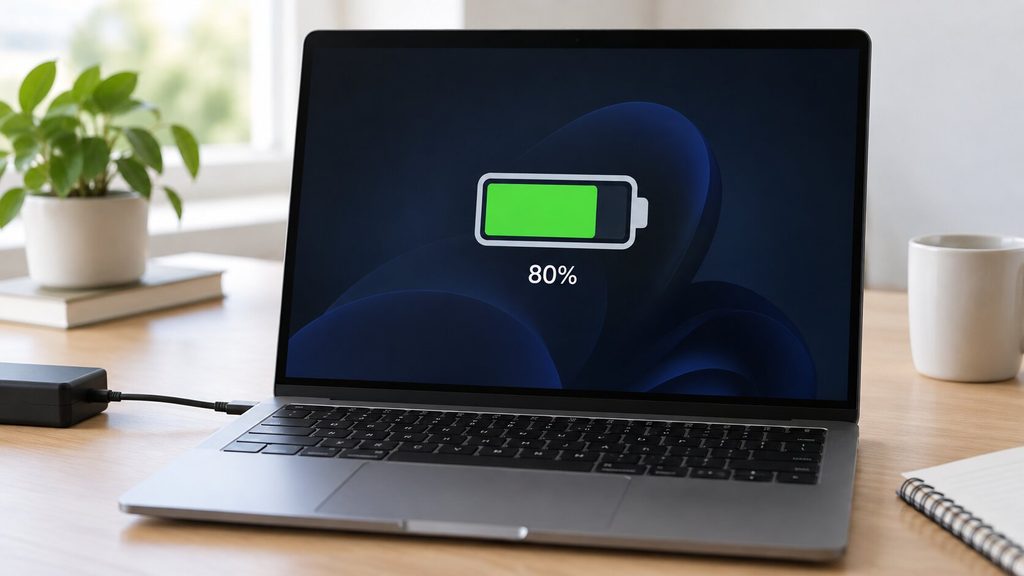
노트북 배터리가 충전되기는 하는데 80%나 85%, 또는 그보다 높은 특정 수치에서 계속 멈춘다면 배터리 고장부터 의심할 필요는 없습니다.
가장 먼저 확인할 것은 배터리 보호 또는 충전 상한 설정입니다.
Windows 11에서는 일부 제조사가 스마트 충전 기능을 적용하며, 이 기능이 활성화되면 배터리 수명을 보호하기 위해 의도적으로 100%까지 충전하지 않을 수 있습니다.
Microsoft의 Windows 스마트 충전 공식 안내에서도 스마트 충전이 활성화된 기기는 배터리 보호를 위해 100%보다 낮은 수준에서 충전이 제한될 수 있다고 설명합니다.
먼저 증상부터 나누면 확인 순서가 빨라집니다
| 증상 | 가능성이 높은 원인 | 먼저 확인할 항목 |
|---|---|---|
| 항상 80%·85% 같은 수치에서 멈춤 | 배터리 보호·충전 상한 | 제조사 배터리 관리 앱 |
| 95~99% 부근에서 충전이 멈췄다가 다시 시작 | 충전 보호 로직 | 스마트 충전 상태 |
| 충전 중인데 퍼센트가 매우 느리게 증가 | 충전기 출력·케이블 | 정품 또는 권장 충전기 |
| 게임·영상 작업 중 충전하면서도 잔량이 감소 | 소비전력이 충전 전력보다 큼 | 충전기 출력·USB-C 포트 |
| 충전 중 본체가 비정상적으로 뜨거움 | 온도 보호 또는 냉각 문제 | 통풍·작업 부하 |
| 충전 제한을 껐는데도 특정 수치에서 계속 멈춤 | 배터리·펌웨어·충전 회로 | 배터리 리포트와 제조사 진단 |
반대로 100%까지는 정상 충전되지만 사용 시간이 지나치게 짧은 문제라면 원인이 다릅니다.
이 경우에는 노트북 배터리 오래 쓰는 설정 방법 7가지에서 전원 모드와 화면 밝기, 백그라운드 앱을 따로 점검하는 편이 맞습니다.
반대로 100%까지는 정상 충전되지만 사용 시간이 지나치게 짧은 문제라면 원인이 다릅니다.
이 경우에는 에서 전원 모드와 화면 밝기, 백그라운드 앱을 따로 점검하는 편이 맞습니다.
1. 80%나 85%에서 정확히 멈춘다면 배터리 보호부터 확인하세요

일정한 숫자에서 반복해서 충전이 멈춘다면 가장 먼저 제조사 배터리 관리 기능을 확인해야 합니다.
리튬이온 배터리를 오랫동안 100% 상태로 유지하면 열화가 빨라질 수 있기 때문에 제조사들은 충전 상한을 낮추는 기능을 제공합니다.
Microsoft 역시 일부 Windows 장치에서 스마트 충전이 배터리를 100% 미만으로 유지할 수 있다고 설명합니다.
대표적인 예는 다음과 같습니다.
| 제조사·제품군 | 확인할 기능 | 특징 |
|---|---|---|
| Windows 지원 PC | Smart charging | 제조사 구현에 따라 100% 미만에서 충전 제한 |
| 삼성 Galaxy Book | Samsung Settings의 배터리 보호 | Galaxy Book 3 이후 모델에서 배터리 보호 기능 지원 |
| LG gram | My gram·LG Smart Assistant·LG Control Center의 배터리 수명 연장 | 설정이 켜져 있으면 특정 충전량에서 멈출 수 있음 |
| ASUS | MyASUS Battery Care Mode | 일부 모델은 80%, 구형 모드는 60%·80% 제한 지원 |
| Dell | BIOS Battery Charge Configuration | Primarily AC Use·Custom 설정에서 충전 범위 제한 가능 |
| Surface | Smart charging | 활성화되면 80% 수준으로 제한될 수 있음 |
삼성은 Galaxy Book 배터리 보호 공식 안내에서 Galaxy Book 3 이후 모델의 경우 Samsung Settings → 배터리 및 성능 → 배터리 보호에서 최대 충전량을 제한하는 기능을 사용할 수 있다고 안내합니다.
LG 노트북은 배터리 수명 연장 기능이 활성화되어 있으면 80%에서 충전이 멈출 수 있습니다. 모델에 따라 my gram, LG Smart Assistant 또는 LG Control Center에서 해당 설정을 확인할 수 있습니다.
ASUS 노트북은 MyASUS의 Battery Care Mode 공식 안내에서 충전을 80% 수준으로 제한해 배터리 수명을 관리하는 기능을 제공하고 있습니다.
특정 수치에서 충전이 멈춘다면 배터리 수명 연장 기능을 먼저 확인하는 것이 좋습니다.
제조사와 모델, 소프트웨어 버전에 따라 메뉴 이름은 달라질 수 있으므로 인터넷에서 다른 모델의 설정 경로를 그대로 따라가기보다 현재 노트북 제조사의 공식 지원 페이지를 기준으로 확인하는 것이 안전합니다.
2. 95~99%에서 멈춘다고 바로 배터리 불량은 아닙니다
충전 제한 기능을 따로 켜지 않았는데도 97%나 99% 부근에서 잠시 충전이 멈추는 경우가 있습니다.
배터리가 높은 충전 상태에 있을 때 계속 미세 충전을 반복하지 않도록 일정 수준까지 내려간 뒤 다시 충전을 시작하는 보호 동작을 사용하는 제품이 있기 때문입니다.
ASUS도 완충 부근에서 일정 범위까지 재충전을 보류할 수 있다고 안내합니다.
따라서 99%에서 잠시 멈춘 뒤 사용 중 다시 정상적으로 충전되고, 배터리 사용에도 문제가 없다면 바로 배터리를 교체할 상황으로 보기는 어렵습니다.
반면 항상 정확히 80% 또는 85%에서 멈춘다면 충전 상한 설정 가능성이 더 높으므로 배터리 관리 앱을 먼저 확인하는 편이 빠릅니다.
3. 충전 제한이 꺼져 있다면 충전기 출력과 케이블을 확인하세요
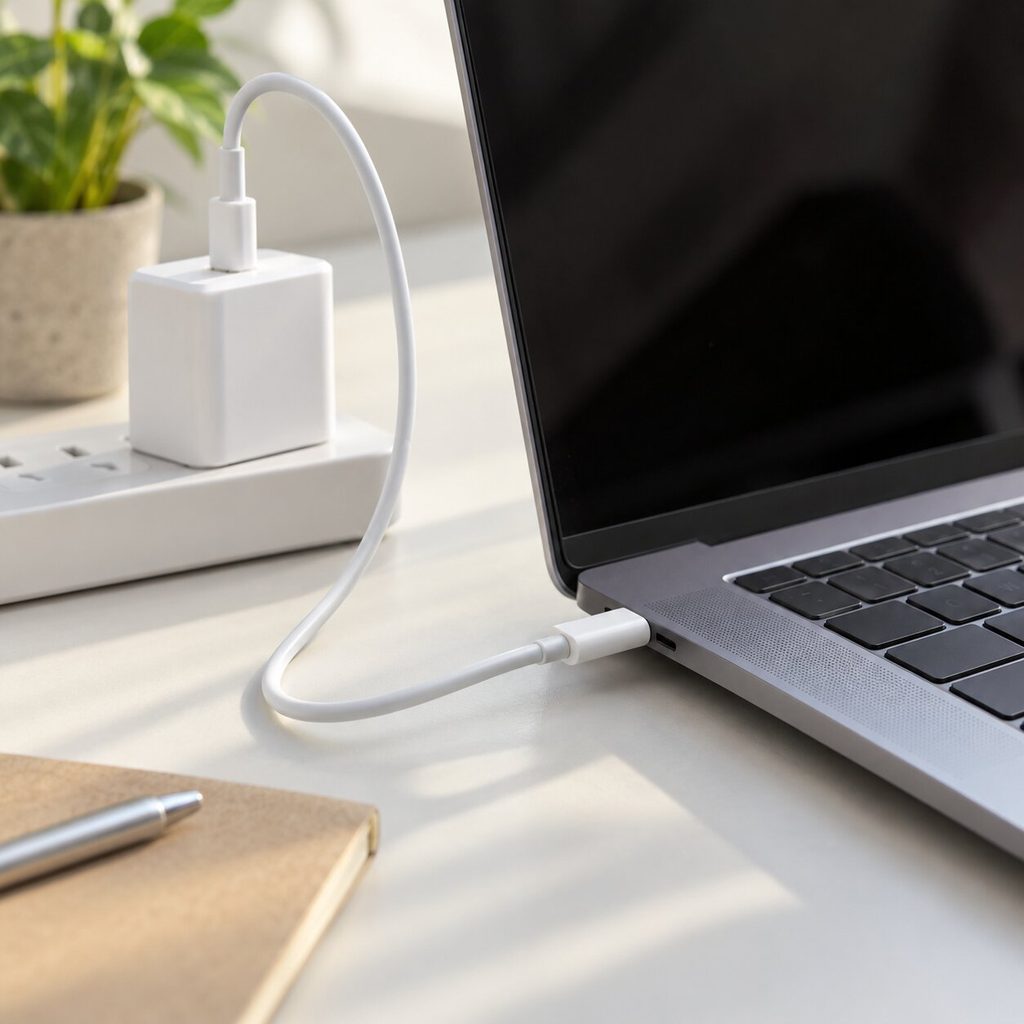
배터리 보호 기능을 껐는데도 충전이 매우 느리거나, 충전기를 연결한 상태에서 게임이나 영상 편집을 하면 잔량이 떨어진다면 충전기 쪽을 확인해야 합니다.
Microsoft의 PC 충전이 느리거나 연결 중에도 방전될 때 안내에 따르면 충전기의 출력이 부족하거나 호환되지 않는 케이블을 사용하면 충전 속도가 느려지거나 전원을 연결한 상태에서도 배터리가 줄어들 수 있습니다.
확인 순서는 간단합니다.
- 노트북 구입 시 제공된 충전기 또는 제조사가 권장하는 충전기를 연결합니다.
- USB-C 충전 모델이라면 충전을 지원하는 USB-C 포트에 연결했는지 확인합니다.
- 다른 기기용 USB-C 케이블을 사용 중이라면 노트북 충전에 필요한 전력 전달을 지원하는 케이블인지 확인합니다.
- 멀티허브나 도킹스테이션을 거치고 있다면 충전기를 노트북에 직접 연결해 비교합니다.
- 게임이나 렌더링처럼 부하가 큰 프로그램을 종료한 상태에서도 충전 속도가 같은지 확인합니다.
특히 USB-C 단자는 모양이 같아도 모든 포트와 케이블의 충전 성능이 같지는 않습니다.
출력 수치를 임의로 맞추기보다 노트북 제품 설명서에 표시된 권장 어댑터와 충전 포트를 기준으로 확인하세요.
4. 노트북이 뜨거울 때만 충전이 멈춘다면 온도도 확인하세요
리튬이온 배터리는 높은 온도에서 사용하거나 충전할수록 열화가 빨라질 수 있습니다.
일부 노트북은 배터리나 내부 온도가 높아지면 충전을 제한하거나 잠시 중단하는 보호 기능도 사용합니다.
Microsoft와 ASUS 모두 높은 온도가 배터리 상태와 충전에 영향을 줄 수 있다고 안내합니다.
충전 중 본체가 평소보다 뜨겁다면 다음부터 확인합니다.
- 침대·이불·쿠션 위가 아닌 단단한 책상에서 사용
- 흡기구와 배기구가 막혀 있지 않은지 확인
- 게임·영상 렌더링 등 높은 부하 작업을 잠시 종료
- 직사광선이나 높은 실내 온도 피하기
- 전원을 끈 상태에서도 비정상적인 발열이 계속되는지 확인
충전할 때 팬까지 계속 크게 돈다면 노트북 팬 소음 원인과 해결 방법에서 통풍과 백그라운드 부하를 함께 확인하면 원인을 구분하기 쉽습니다.
5. 배터리 리포트로 노화 상태를 확인하세요
충전 상한을 껐고 충전기에도 문제가 없어 보인다면 Windows 11의 배터리 리포트를 확인할 수 있습니다.
관리자 권한으로 명령 프롬프트를 열고 다음 명령을 입력합니다.
powercfg /batteryreport
Microsoft의 Windows 배터리 관리 공식 안내에서도 powercfg /batteryreport 명령으로 배터리 사용 기록과 용량 정보를 확인하는 방법을 제공하고 있습니다.
보고서에서는 Installed battery, Design Capacity, Full Charge Capacity 같은 항목을 확인할 수 있습니다.
여기서 중요한 것은 배터리 노화와 충전 퍼센트 제한을 같은 문제로 보지 않는 것입니다.
Full Charge Capacity가 처음의 Design Capacity보다 많이 낮아졌다면 배터리 노화 정도를 판단하는 참고 자료가 됩니다.
하지만 화면 표시가 매번 정확히 80%처럼 일정한 수치에서 멈춘다면 배터리 노화보다 충전 상한 설정을 먼저 확인하는 편이 더 빠릅니다.
6. 그래도 100%가 안 된다면 업데이트와 제조사 진단으로 넘어갑니다
기본 점검을 모두 했는데도 충전이 계속 비정상적이라면 그때 소프트웨어와 하드웨어 점검 범위를 넓히면 됩니다.
다음 순서가 안전합니다.
- Windows를 다시 시작합니다.
- Windows Update에서 보류 중인 업데이트를 설치합니다.
- 노트북 제조사 지원 앱에서 BIOS·펌웨어·전원 관리 관련 업데이트가 있는지 확인합니다.
- BIOS에서 배터리 충전 제한이나 충전기 인식 상태를 확인합니다.
- 제조사가 제공하는 배터리 또는 하드웨어 진단을 실행합니다.
- 동일 증상이 계속되면 서비스 점검을 받습니다.
Dell 노트북은 배터리 충전 문제 공식 안내에 따라 BIOS의 Battery Charge Configuration을 확인할 수 있습니다. Primarily AC Use나 Custom 제한이 설정되어 있다면 100% 이전에서 의도적으로 충전이 멈출 수 있습니다.
Standard는 정상 완전 충전용이고, 다른 충전 방식은 장기 배터리 관리를 위해 충전 범위를 제한할 수 있습니다.
처음부터 장치 관리자에서 드라이버를 삭제하거나 BIOS를 초기화하는 식의 영향이 큰 방법부터 진행할 필요는 없습니다.
먼저 충전 제한 → 충전기 → 온도 → 배터리 상태 → 업데이트·진단 순서로 범위를 좁히는 편이 안전합니다.
이런 증상이라면 충전을 계속하지 말고 점검을 받으세요
다음과 같은 증상은 단순 충전 상한 설정과 다르게 봐야 합니다.
- 배터리나 노트북 하판이 부풀어 오름
- 충전 중 비정상적으로 뜨거워짐
- 충전 포트나 어댑터에서 타는 냄새가 남
- 정품 또는 권장 충전기를 사용해도 충전과 방전을 반복함
- 어댑터를 빼면 바로 전원이 꺼짐
- BIOS나 Windows에서 배터리를 제대로 인식하지 못함
Microsoft는 배터리 팽창이 확인되면 즉시 장치 사용을 중단하고 압력을 가하거나 배터리를 손상시키지 말라고 안내합니다.
가장 빠른 점검 순서
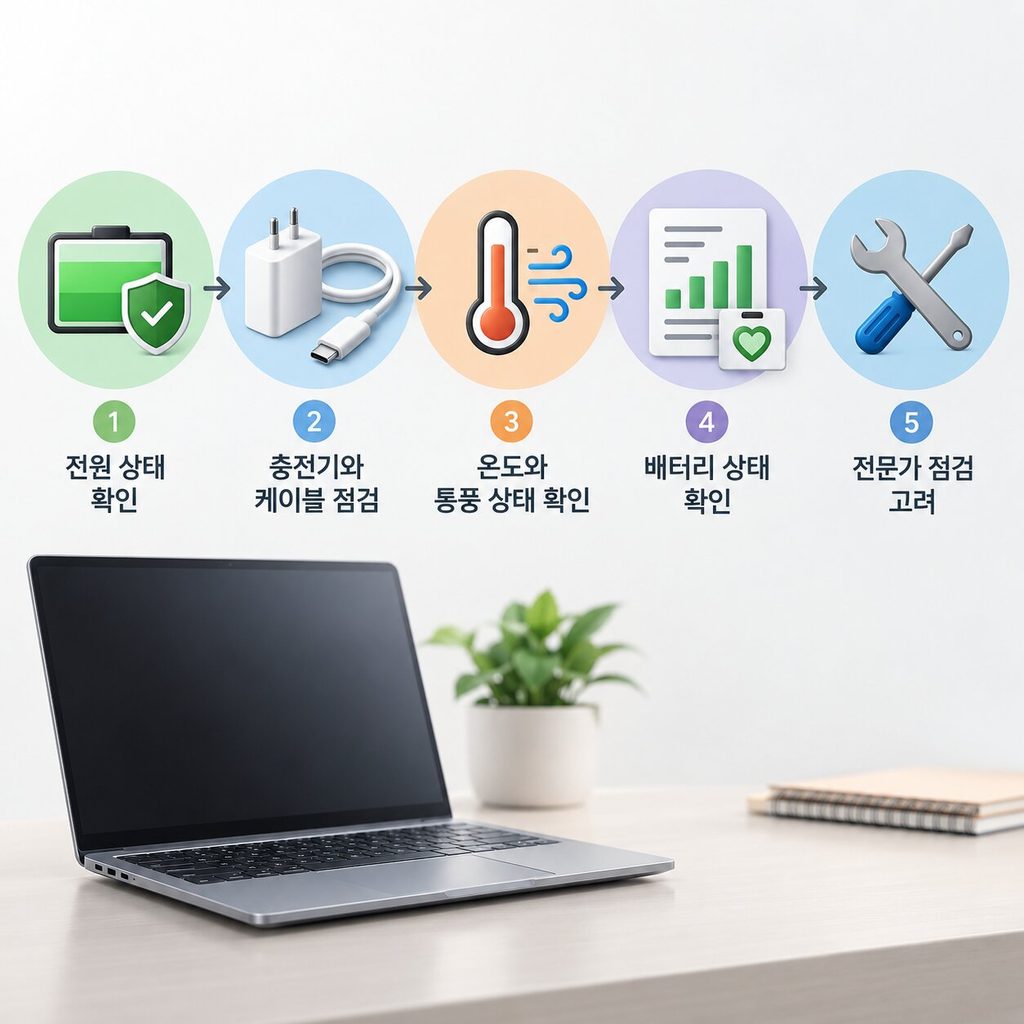
노트북 배터리 100% 충전 안됨 문제는 아래 순서로 확인하면 불필요한 설정 변경을 줄일 수 있습니다.
- 항상 같은 퍼센트에서 멈추는지 확인
- 제조사 배터리 보호·스마트 충전 설정 확인
- 권장 충전기와 케이블로 직접 연결
- 발열과 통풍 상태 확인
powercfg /batteryreport로 배터리 상태 확인- Windows·BIOS·제조사 앱 업데이트 확인
- 그래도 반복되면 제조사 진단 또는 서비스 점검
특히 80%나 85%에서 일정하게 멈추는 증상은 고장보다 배터리 보호 기능일 가능성을 먼저 확인해야 합니다.
반대로 충전 상한을 해제했는데도 퍼센트가 불규칙하게 멈추거나, 충전기를 연결한 상태에서도 배터리가 계속 줄어든다면 충전기 출력과 배터리 상태까지 범위를 넓혀야 합니다.
FAQ
노트북 배터리가 80%에서 충전이 멈추면 고장인가요?
반드시 고장은 아닙니다.
Windows 스마트 충전이나 제조사 배터리 보호 기능이 활성화되면 의도적으로 80% 부근에서 충전을 제한할 수 있습니다. 먼저 제조사 배터리 관리 앱을 확인하세요.
배터리 보호 기능을 끄면 매번 100%까지 충전해야 하나요?
그럴 필요는 없습니다.
외출이나 장시간 배터리 사용이 필요한 날에는 100% 충전이 편리하지만, 평소 전원을 연결해 장시간 사용하는 환경이라면 제조사 배터리 보호 기능을 유지하는 것도 배터리 수명 관리 방법입니다.
배터리가 오래되면 80%까지만 충전되나요?
배터리가 오래되면 Full Charge Capacity가 줄어들 수 있습니다.
다만 화면 표시가 매번 정확한 특정 퍼센트에서 멈추는 경우라면 먼저 충전 상한 기능을 확인하는 것이 좋습니다.
배터리 노화 정도는 Windows 배터리 리포트로 추가 확인할 수 있습니다.