
노트북 느려졌을 때 가장 답답한 건 “왜 느려졌는지”가 안 보인다는 거예요.
괜히 비싼 노트북을 새로 사야 하나 싶기도 하고, 인터넷에 나온 방법은 너무 어렵게 느껴지죠.
그래서 오늘은 초보도 10분 안에 따라 할 수 있는 ‘노트북 느려졌을 때’ 체크리스트 9가지를 정리해볼게요.
순서대로만 해보면, 의외로 간단한 설정 하나로 속도가 확 좋아지는 경우가 많습니다.
노트북 느려졌을 때 체크리스트 1: 재부팅 먼저 해보기
“당연한 거 아니야?” 싶지만, 의외로 제일 효과가 큽니다.
노트북은 켜둔 채로 오래 쓰면 메모리(램) 점유가 쌓이고, 백그라운드 작업이 누적돼서 느려질 수 있어요.
✅ 방법: 저장할 것 저장 → 재부팅 → 다시 체감 속도 확인
노트북 느려졌을 때 체크리스트 2: 작업 관리자에서 ‘범인’ 찾기
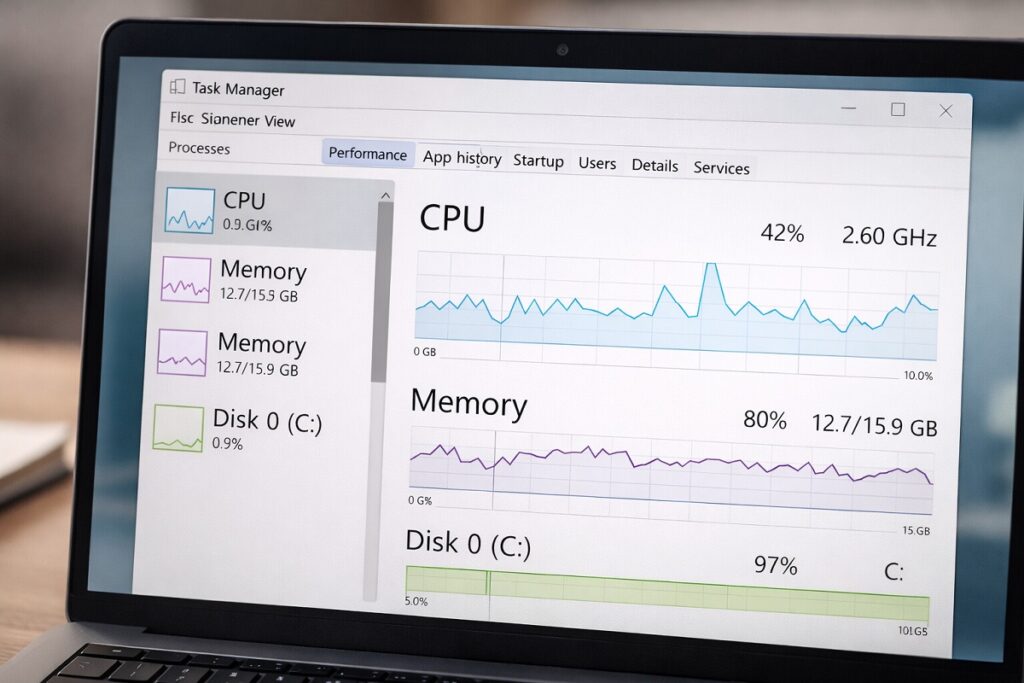
갑자기 느려졌다면, 지금 CPU/메모리/디스크를 많이 쓰는 프로그램이 있을 가능성이 높습니다.
✅ 방법(윈도우)
Ctrl + Shift + Esc(작업 관리자 열기)- “프로세스” 탭에서 CPU, 메모리, 디스크 높은 순으로 정렬
- 내가 모르는 프로그램이 계속 높게 찍히면 이름을 메모해두세요
⚠️ 주의: 잘 모르는 항목은 바로 종료하지 말고 이름만 기록해두는 게 안전합니다.
참고로 작업 관리자를 볼 때 **‘디스크 100%’**가 자주 뜨면 저장장치가 느리거나, 백그라운드에서 업데이트/인덱싱이 돌고 있을 가능성이 큽니다. 이때는 당장 고장이라고 단정하기보다, 윈도우 업데이트가 밀려 있는지(체크리스트 5번) 먼저 확인해보세요. 또, 프로그램 설치 직후부터 느려졌다면 그 프로그램이 시작프로그램에 등록되어 계속 실행되고 있을 수도 있습니다. “어제부터 갑자기 느려졌다”처럼 시점이 분명하면 원인 찾기가 훨씬 쉬워요.
노트북 느려졌을 때 체크리스트 3: 시작프로그램 정리하기
노트북이 켜질 때 자동으로 실행되는 프로그램이 많으면, 부팅부터 느려지고 계속 버벅일 수 있어요.
✅ 방법(윈도우)
- 작업 관리자 → “시작프로그램” 탭
- **사용 안 하는 항목 ‘사용 안 함’**으로 변경
- 메신저/런처/업데이트 도구가 많으면 우선 정리
팁: “필수인지 모르겠다” 싶으면 일단 꺼도 괜찮고, 필요하면 다시 켤 수 있어요.
시작 프로그램 정리는 윈도우 공식 안내를 따라 하면 가장 안전합니다. (참고: Microsoft 가이드)
링크
- Microsoft: 시작 앱(Startup apps) 설정
https://support.microsoft.com/en-us/windows/configure-startup-applications-in-windows-115a420a-0bff-4a6f-90e0-1934c844e473
노트북 느려졌을 때 체크리스트 4: 저장공간(디스크) 여유 확인
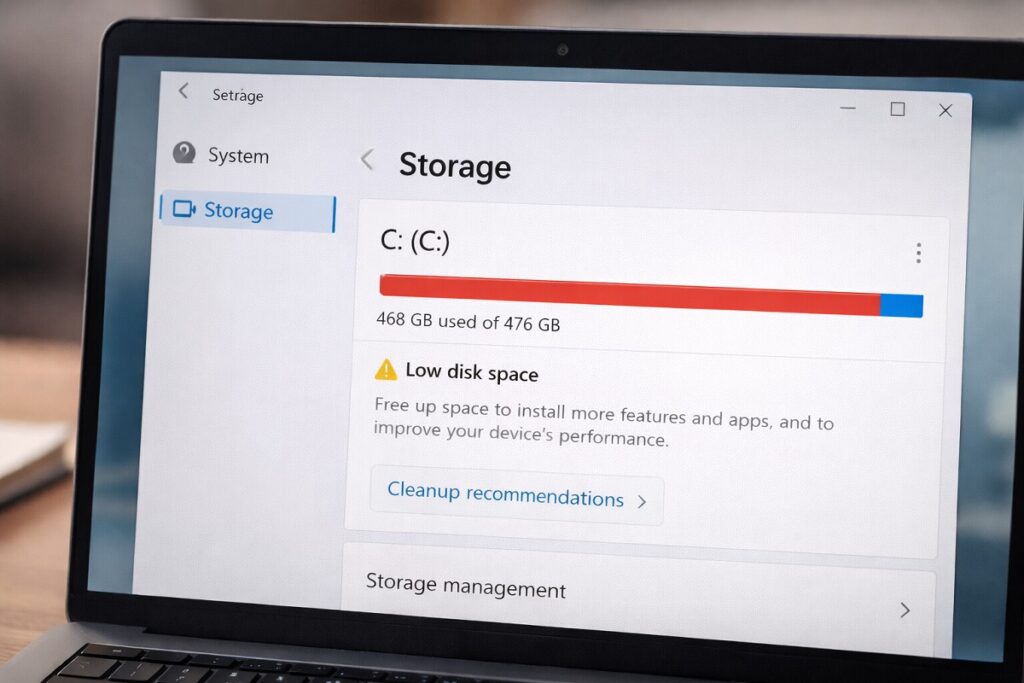
저장공간이 꽉 차면, 노트북이 갑자기 느려지는 대표 원인입니다.
특히 SSD라도 여유공간이 너무 부족하면 속도가 떨어질 수 있어요.
✅ 기준: 드라이브 여유 15~20% 이상 권장
✅ 방법
내 PC → C드라이브 → 남은 용량 확인
- 휴지통 비우기
- 다운로드 폴더 정리
- 대용량 영상/사진 외장 또는 클라우드로 이동
저장공간 정리가 어려우면 큰 파일부터 찾는 게 가장 빠릅니다. 윈도우 검색창에 “저장소”를 검색해 들어가면, 앱/임시 파일/문서/사진처럼 항목별로 용량을 보여주기도 해요. 특히 임시 파일과 다운로드 폴더는 생각보다 용량이 크게 쌓여 있는 경우가 많습니다. 정리 후에는 휴지통까지 비워야 공간이 실제로 확보되니, 마지막에 휴지통도 한 번 확인해보세요.
저장공간을 확보하는 공식 방법(정리 권장 사항/불필요 파일 제거)은 마이크로소프트 안내가 가장 깔끔합니다. (참고: Microsoft 가이드)
링크
- Microsoft: 드라이브 공간 확보
https://support.microsoft.com/en-us/windows/free-up-drive-space-in-windows-85529ccb-c365-490d-b548-831022bc9b32
노트북 느려졌을 때 체크리스트 5: 윈도우 업데이트 ‘밀림’ 확인
업데이트가 누적되면 백그라운드에서 설치·최적화가 돌면서 느려질 수 있어요.
✅ 방법
설정 → Windows 업데이트 → 업데이트 확인
- 업데이트가 많으면 설치 후 재부팅
노트북 느려졌을 때 체크리스트 6: 전원 모드(성능 설정) 확인
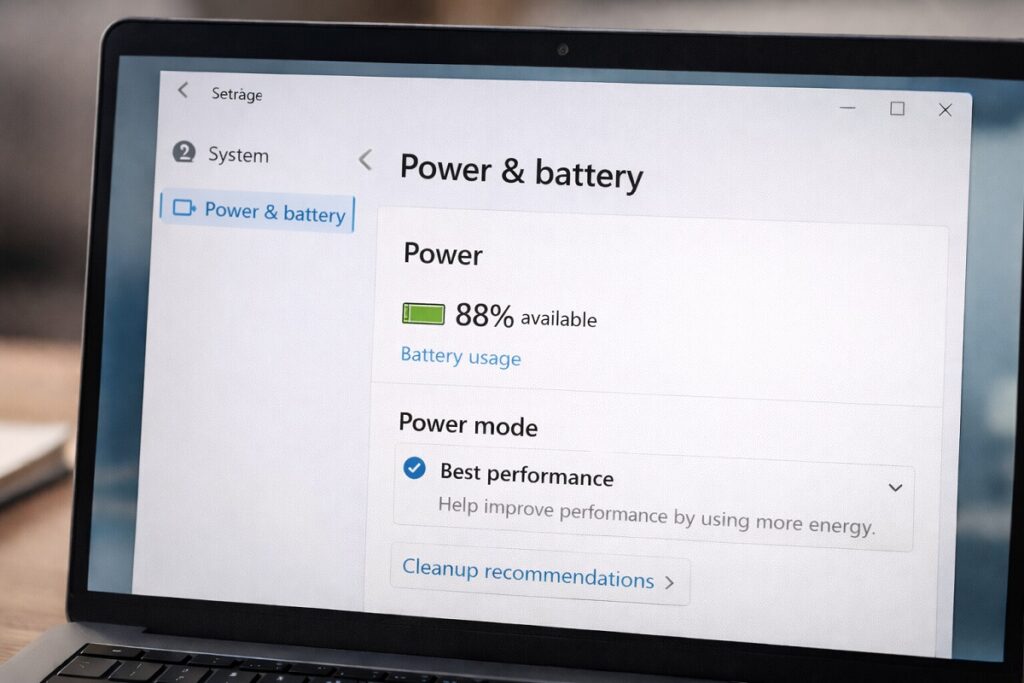
전원 모드가 “절전”으로 되어 있으면 성능이 확 떨어질 수 있어요.
특히 배터리로 쓸 때 기본값이 절전인 경우가 있습니다.
✅ 방법
설정 → 시스템 → 전원 및 배터리 → 전원 모드
- 가능하면 “균형 조정” 또는 “최고 성능(가능할 때)” 선택
전원 모드 변경 방법은 윈도우 공식 문서에도 정리돼 있습니다. (참고: Microsoft 가이드)
링크
- Microsoft: 전원 모드 변경
https://support.microsoft.com/en-us/windows/change-the-power-mode-for-your-windows-pc-c2aff038-22c9-f46d-5ca0-78696fdf2de8
노트북 느려졌을 때 체크리스트 7: 브라우저 확장 프로그램 정리
“노트북이 느려졌다”가 사실은 크롬/엣지 때문에 느린 경우가 정말 많습니다.
확장 프로그램이 많으면 탭을 열 때마다 메모리를 잡아먹어요.
✅ 방법
브라우저 설정 → 확장 프로그램
- 안 쓰는 확장 프로그램 삭제/비활성화
- 탭을 너무 많이 열어두는 습관 줄이기
브라우저가 느리면 노트북 전체가 느린 것처럼 느껴질 수 있어요. 확장 프로그램을 줄이는 것과 함께, 동시에 열어둔 탭 수도 줄여보세요. 탭을 많이 열어두면 메모리를 계속 잡아먹어서, 다른 프로그램까지 버벅일 수 있습니다. 그리고 광고 차단 같은 확장 프로그램도 너무 많으면 오히려 충돌이 날 때가 있으니, 꼭 필요한 것만 남기는 게 좋습니다.
크롬 확장 프로그램 삭제/관리 방법은 크롬 공식 도움말대로 진행하면 됩니다. (참고: Google 가이드)
링크
- Google: Chrome 확장 프로그램 관리
https://support.google.com/chrome_webstore/answer/2664769?hl=en - Microsoft: Edge 확장 프로그램 관리
https://support.microsoft.com/en-us/microsoft-edge/add-turn-off-or-remove-extensions-in-microsoft-edge-9c0ec68c-2fbc-2f2c-9ff0-bdc76f46b026
노트북 느려졌을 때 체크리스트 8: 악성코드/원치 않는 프로그램 검사
갑자기 느려지고, 팝업이 늘거나 광고창이 뜬다면 검사해보는 게 좋아요.
✅ 방법(윈도우 기본)
Windows 보안 → 바이러스 및 위협 방지 → “빠른 검사”
시간이 되면 “전체 검사”도 추천
Windows 보안(바이러스 및 위협 방지)에서 검사하는 공식 절차는 마이크로소프트 안내를 참고하면 정확합니다. (참고: Microsoft 가이드)
링크
- Microsoft: Windows 보안 바이러스/위협 방지
https://support.microsoft.com/en-us/windows/virus-and-threat-protection-in-the-windows-security-app-1362f4cd-d71a-b52a-0b66-c2820032b65e
노트북 느려졌을 때 체크리스트 9: 저장장치 종류(SSD/HDD) 확인
초보 분들이 가장 많이 놓치는 부분이 이거예요.
만약 HDD(하드디스크)를 쓰는 노트북이라면, 체감 속도가 느릴 수밖에 없습니다.
✅ 간단 판단 팁
- 부팅이 1분 이상 걸린다
- 프로그램 열 때 “한 박자 늦게” 뜬다
→ HDD일 가능성이 높아요
이 경우 가장 확실한 개선 방법은 SSD로 교체입니다.
(이건 구매 유도가 아니라, “속도 원인” 자체가 저장장치인 경우가 많아서 꼭 알려드리는 포인트예요.)
그리고 요즘은 업그레이드나 교체 비용이 예전보다 부담스럽게 느껴질 수 있어요. 그 배경(부품 가격/수급 이슈)은 D램 품귀 현상과 DDR5 가격 상승 글에서 쉽게 정리해두었습니다.
노트북 느려졌을 때: 가장 많이 묻는 질문 3가지
Q1. 포맷해야 하나요?
위 9가지를 해보고도 계속 느리면 그때 고려해도 늦지 않습니다.
Q2. RAM 부족이면 어떻게 알아요?
작업 관리자에서 “메모리”가 80~90% 이상 오래 유지되면 부족할 가능성이 있습니다.
Q3. 새 노트북 사야 할까요?
대부분은 정리/설정/저장공간 확보만으로도 체감이 좋아지는 경우가 많아요.
마무리 요약
마지막으로 한 가지 더 말씀드리면, 노트북 속도는 “한 번 최적화하면 끝”이라기보다 주기적으로 정리해줘야 유지되는 경우가 많습니다. 한 달에 한 번 정도만 시작프로그램과 저장공간을 점검해도 체감이 크게 달라져요. 오늘 체크리스트를 저장해두고, 느려질 때마다 1번부터 차근차근 확인해보면 불필요한 지출을 줄이는 데도 도움이 됩니다.
노트북 느려졌을 때는 무조건 새 제품을 살 필요는 없습니다.
오늘 체크리스트 9가지만 순서대로 해보면, 원인을 찾고 해결하는 데 도움이 될 거예요.
✔ 재부팅 → 작업 관리자 확인
✔ 시작프로그램 정리
✔ 저장공간 확보
✔ 업데이트/전원모드/브라우저 점검
✔ 보안 검사 + 저장장치 확인