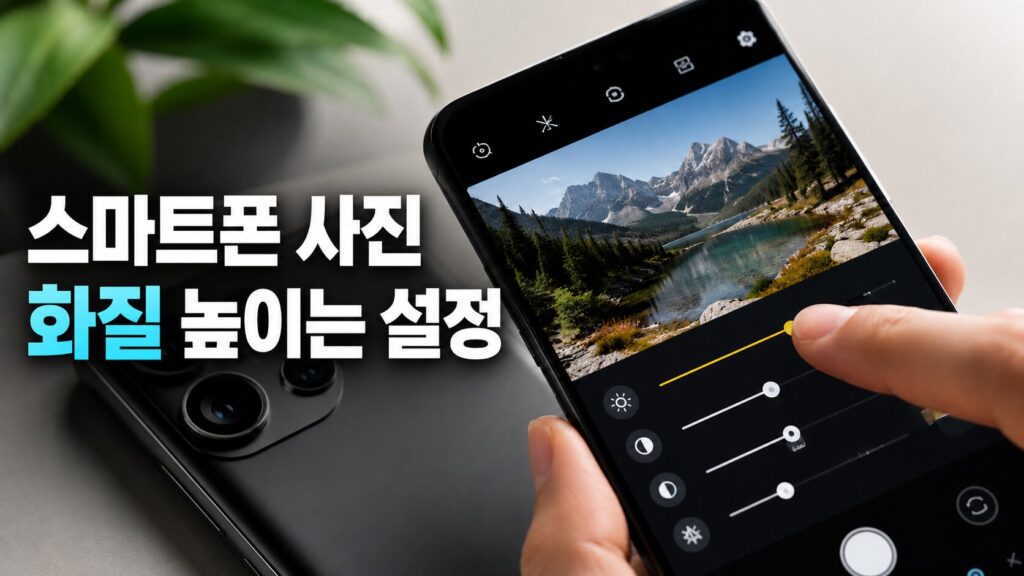
스마트폰 사진 화질 설정을 조금만 바꿔도 같은 장소에서 찍은 사진이 훨씬 선명하게 보일 수 있습니다.
사진이 흐릿하거나, 확대했을 때 뭉개지거나, 밤에 찍은 사진이 유난히 지저분하게 나온다면 카메라 성능보다 설정과 촬영 방식부터 확인하는 것이 좋습니다.
요즘 스마트폰 카메라는 기본값만으로도 충분히 잘 찍히지만, 모든 상황에 자동으로 맞춰지는 것은 아닙니다.
갤럭시와 아이폰 모두 해상도, 사진 비율, HDR, 초점, 동영상 품질, 야간 모드 설정이 따로 있기 때문에 한 번만 정리해 두면 일상 사진 품질을 안정적으로 높일 수 있습니다.
스마트폰 사진 화질 설정 전에 렌즈부터 확인하기
사진이 뿌옇게 나온다고 바로 설정부터 바꿀 필요는 없습니다.
가장 먼저 봐야 할 것은 카메라 렌즈입니다.
스마트폰은 손에 자주 닿기 때문에 후면 카메라에 지문, 유분, 먼지가 쉽게 묻습니다. 특히 밤에 가로등이나 자동차 불빛이 번져 보인다면 렌즈 오염이 원인일 수 있습니다.
촬영 전에는 안경닦이처럼 부드러운 천으로 카메라 렌즈를 가볍게 닦아 주세요.
휴지나 옷소매로 세게 문지르면 미세한 흠집이 생길 수 있으니 피하는 것이 좋습니다.
렌즈를 닦았는데도 사진이 계속 흐리다면 그때부터 카메라 설정을 하나씩 확인하면 됩니다.
1. 사진 비율은 4:3을 기본으로 두기
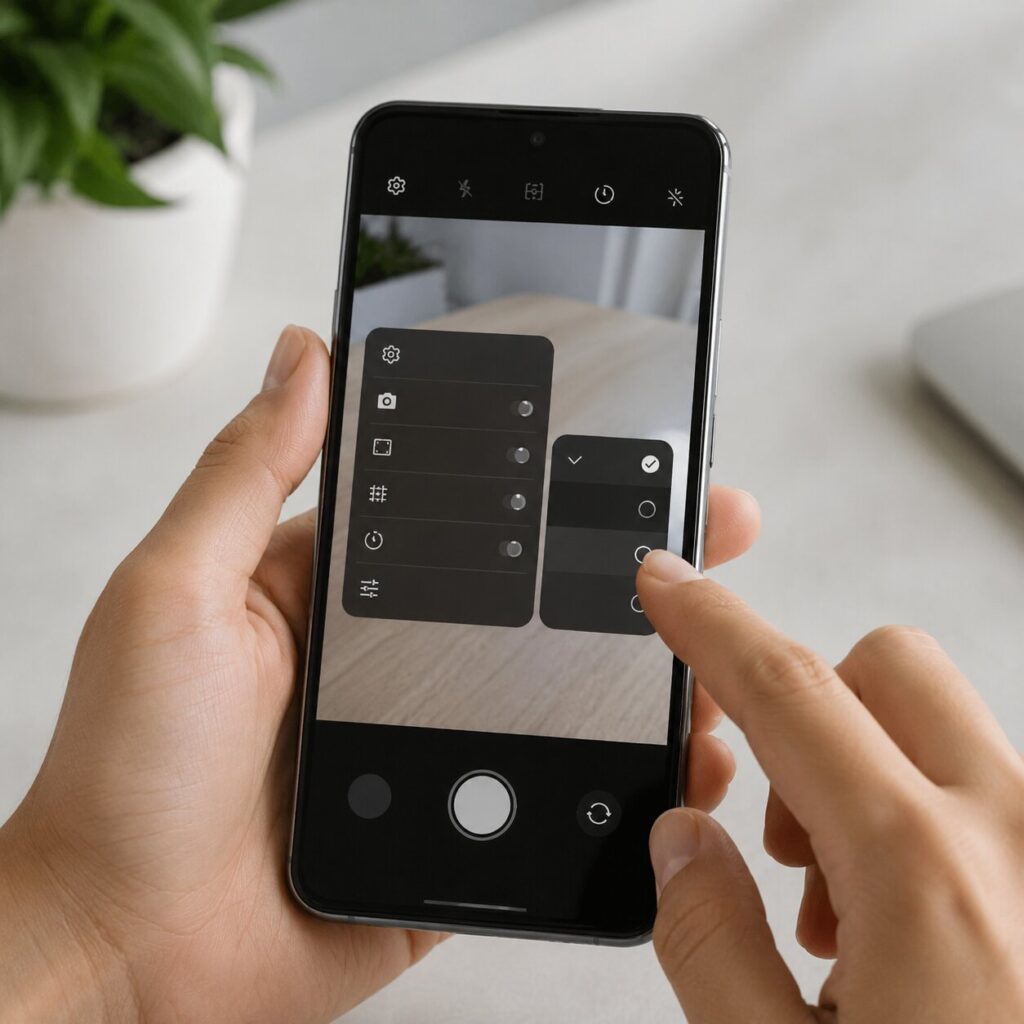
스마트폰 카메라 앱을 열면 1:1, 4:3, 16:9, 전체 화면 같은 비율을 선택할 수 있습니다.
사진 화질과 편집 여유를 생각하면 기본은 4:3이 가장 무난합니다.
16:9나 전체 화면은 보기에는 넓어 보이지만, 실제로는 원본 이미지 일부가 잘려 저장되는 경우가 있습니다. 나중에 사진을 자르거나 보정할 계획이 있다면 4:3으로 찍는 편이 더 안전합니다.
SNS 썸네일이나 영상 느낌의 사진이 필요할 때는 16:9도 괜찮습니다.
하지만 여행 사진, 제품 사진, 블로그용 사진처럼 오래 보관하거나 다시 편집할 가능성이 있는 사진은 4:3으로 촬영하는 것을 추천합니다.
고화질 사진을 자주 찍다 보면 저장공간이 빨리 줄어들 수 있으니, 사진이 많이 쌓인 상태라면 스마트폰 저장공간 부족 해결 방법도 함께 확인해 두면 좋습니다.
2. 갤럭시 카메라 화질 설정은 고해상도 모드를 상황에 맞게 사용하기
갤럭시 스마트폰은 모델에 따라 50MP, 200MP 같은 고해상도 촬영을 지원합니다.
예를 들어 Samsung 공식 안내에서는 일부 Galaxy S23 시리즈에서 50MP 또는 200MP 고해상도 사진 촬영 기능을 설명하고 있습니다.
본문에서 연결할 링크 문장:
갤럭시 모델별 고해상도 촬영 기능은 Samsung 공식 안내에서도 확인할 수 있습니다.
고해상도 모드는 풍경, 건물, 제품 사진처럼 움직임이 적고 빛이 충분한 장면에서 유리합니다.
낮에 찍는 여행 사진이나 블로그 대표 이미지용 사진이라면 고해상도 모드를 써볼 만합니다.
하지만 실내, 야간, 움직이는 아이, 반려동물, 음식점 사진처럼 빛이 부족하거나 피사체가 움직이는 상황에서는 기본 해상도가 더 안정적으로 나올 때도 많습니다.
고해상도 사진은 파일 용량도 커지기 때문에 매번 켜두기보다는 필요한 장면에서만 선택하는 것이 좋습니다.
갤럭시 카메라 앱에서는 보통 화면 상단의 비율 또는 해상도 표시를 눌러 촬영 옵션을 바꿀 수 있습니다.
모델마다 메뉴 이름은 조금 다를 수 있으니, 보이지 않는다면 카메라 설정에서 사진 크기, 고급 사진 옵션, 해상도 관련 메뉴를 확인해 보세요.
3. 아이폰 카메라 화질 설정은 포맷과 해상도 제어 확인하기
아이폰은 모델에 따라 사진 해상도와 저장 포맷 설정이 다릅니다.
지원 모델에서는 설정 앱에서 카메라 메뉴로 들어가 포맷, 사진 모드, 해상도 제어 관련 항목을 확인할 수 있습니다.
본문에서 연결할 링크 문장:
아이폰의 해상도 제어와 카메라 포맷 설정은 Apple 공식 iPhone 사용 설명서에서 모델별 기준을 확인할 수 있습니다.
아이폰에서 사진이 기대보다 선명하지 않다면 먼저 아래 순서로 확인해 보세요.
설정 앱을 엽니다.
카메라 메뉴로 들어갑니다.
포맷 항목을 확인합니다.
사진 모드 또는 해상도 제어 항목이 있는지 봅니다.
고효율과 높은 호환성 설정도 함께 확인합니다.
고효율은 저장공간을 아끼는 데 유리하고, 높은 호환성은 다른 기기나 편집 프로그램에서 열기 쉬운 장점이 있습니다.
지원되는 아이폰이라면 48MP 촬영이나 ProRAW 관련 설정도 확인할 수 있습니다.
다만 고해상도나 ProRAW 사진은 파일 크기가 커질 수 있으므로, 일상 사진 전체에 적용하기보다는 풍경, 제품, 인쇄용 사진처럼 디테일이 필요한 장면에 사용하는 편이 좋습니다.
아이폰 사진이 계속 쌓여 용량이 부담된다면 아이폰 사진 용량 줄이는 방법을 함께 확인해 두면 촬영 후 관리가 훨씬 편합니다.
4. 초점과 노출은 직접 한 번 눌러 맞추기
사진이 흐릿하게 나오는 이유 중 하나는 초점이 엉뚱한 곳에 맞았기 때문입니다.
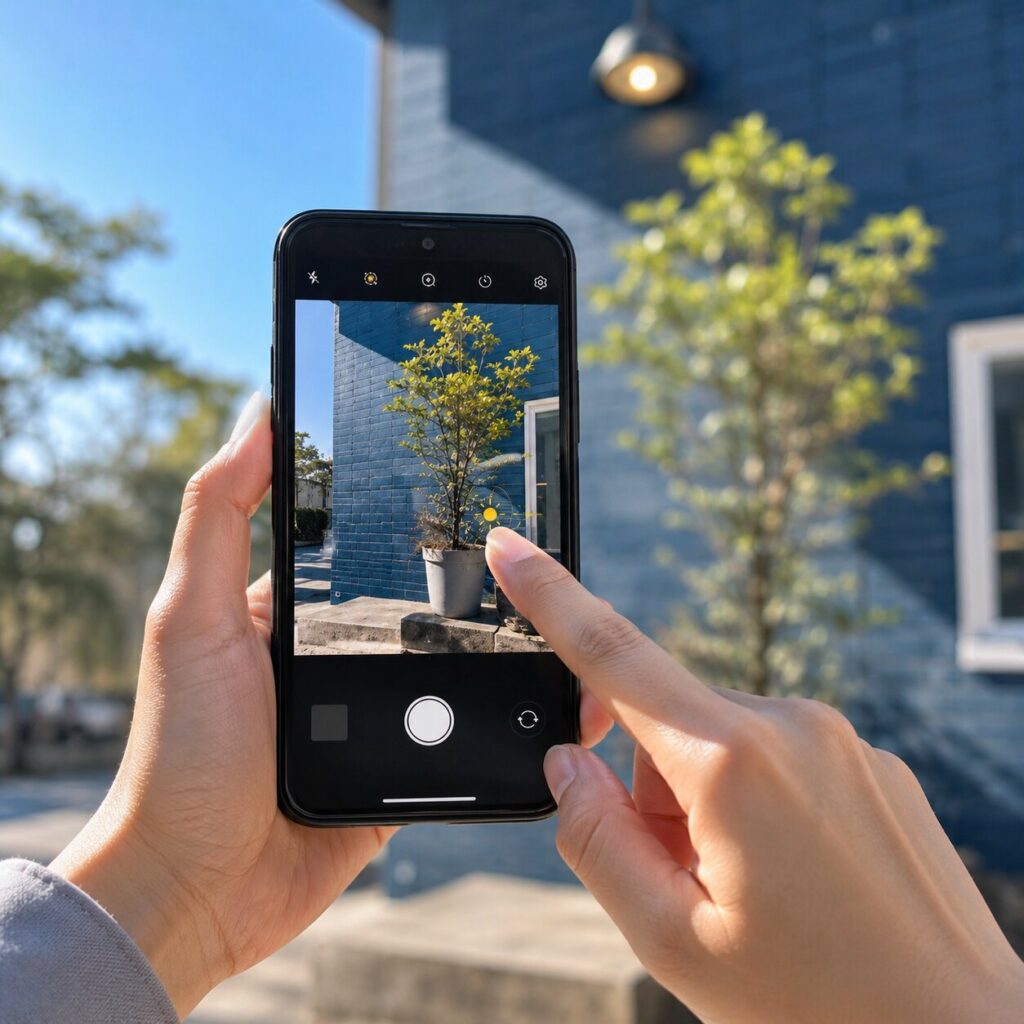
카메라 앱을 켠 뒤 찍고 싶은 대상을 손가락으로 한 번 눌러 보세요.
그러면 초점이 해당 위치에 맞고, 밝기도 함께 조정됩니다.
음식 사진이라면 접시 전체보다 가장 선명하게 보여야 하는 음식 부분을 눌러야 합니다.
인물 사진이라면 얼굴이나 눈 주변을 눌러 초점을 맞추는 것이 좋습니다.
화면이 너무 밝거나 어둡다면 초점 표시 옆에 나오는 밝기 조절 바를 위아래로 움직여 보세요.
이 작은 조정만으로도 사진이 훨씬 또렷해 보일 수 있습니다.
블로그용 제품 사진이나 리뷰 사진을 찍을 때는 자동 초점에만 맡기지 말고, 촬영 전에 한 번 터치해서 초점과 노출을 잡는 습관을 들이는 것이 좋습니다.
5. HDR은 켜두되 결과를 비교하기
HDR은 밝은 곳과 어두운 곳의 차이가 큰 장면에서 사진을 보기 좋게 보정해 주는 기능입니다.
예를 들어 창가에 앉은 사람을 찍거나, 하늘과 건물이 함께 보이는 풍경을 찍을 때 도움이 됩니다.
HDR이 꺼져 있으면 하늘은 하얗게 날아가고, 얼굴은 어둡게 나올 수 있습니다.
대부분의 최신 스마트폰은 자동 HDR을 지원하므로 기본적으로 켜두는 것이 무난합니다.
다만 밤거리, 네온사인, 조명이 강한 실내에서는 HDR이 색감을 과하게 보정하는 것처럼 보일 때도 있습니다.
이럴 때는 같은 장면을 HDR 자동 상태와 일반 촬영 상태로 한 번씩 찍어 비교해 보세요.
스마트폰 사진 화질 설정은 정답 하나를 고정하는 것보다, 내 기종과 촬영 환경에 맞게 결과를 비교하는 과정이 더 중요합니다.
6. 동영상 해상도는 4K만 고집하지 않기
동영상은 무조건 4K로 찍어야 선명하다고 생각하기 쉽습니다.
하지만 카카오톡 공유, 블로그 삽입용 짧은 영상, 일상 기록 정도라면 1080p만으로도 충분한 경우가 많습니다.
4K는 선명하지만 파일 용량이 크고, 오래 촬영하면 저장공간을 빠르게 차지합니다.
일상 기록은 1080p 30fps가 무난합니다.
움직임이 많은 장면은 1080p 60fps 또는 4K 60fps를 고려할 수 있습니다.
유튜브 업로드, 제품 리뷰, 여행 영상처럼 나중에 편집할 목적이라면 4K 촬영이 유리합니다.
다만 저장공간이 부족한 상태에서 4K 영상을 오래 찍으면 촬영 중 끊김이나 저장 문제가 생길 수 있습니다.
사진과 영상을 자주 PC로 옮긴다면 휴대폰 PC 연결 안됨 해결 방법도 함께 봐두면 백업할 때 도움이 됩니다.
7. 야간 사진은 플래시보다 고정 촬영이 중요하기
어두운 곳에서 사진이 흐리게 나오는 가장 큰 이유는 빛이 부족하기 때문입니다.
이때 플래시를 무조건 켜면 앞쪽 피사체만 하얗게 뜨고 배경은 어둡게 죽는 경우가 많습니다.
야간 사진은 플래시보다 야간 모드와 흔들림 방지가 더 중요합니다.
야간 모드는 여러 장의 이미지를 합성해 밝고 선명한 결과를 만드는 방식이라, 촬영 중 스마트폰이 흔들리면 사진이 뭉개질 수 있습니다.
가능하면 양손으로 스마트폰을 잡고, 팔꿈치를 몸에 붙인 상태에서 찍어 주세요.
테이블, 벽, 난간에 기대어 찍는 것도 도움이 됩니다.
야경이나 도시 사진을 찍을 때는 작은 삼각대나 거치대를 사용하면 결과가 훨씬 안정적입니다.
셔터를 누른 뒤 바로 움직이지 말고, 화면 안내가 끝날 때까지 기다리는 것도 중요합니다.
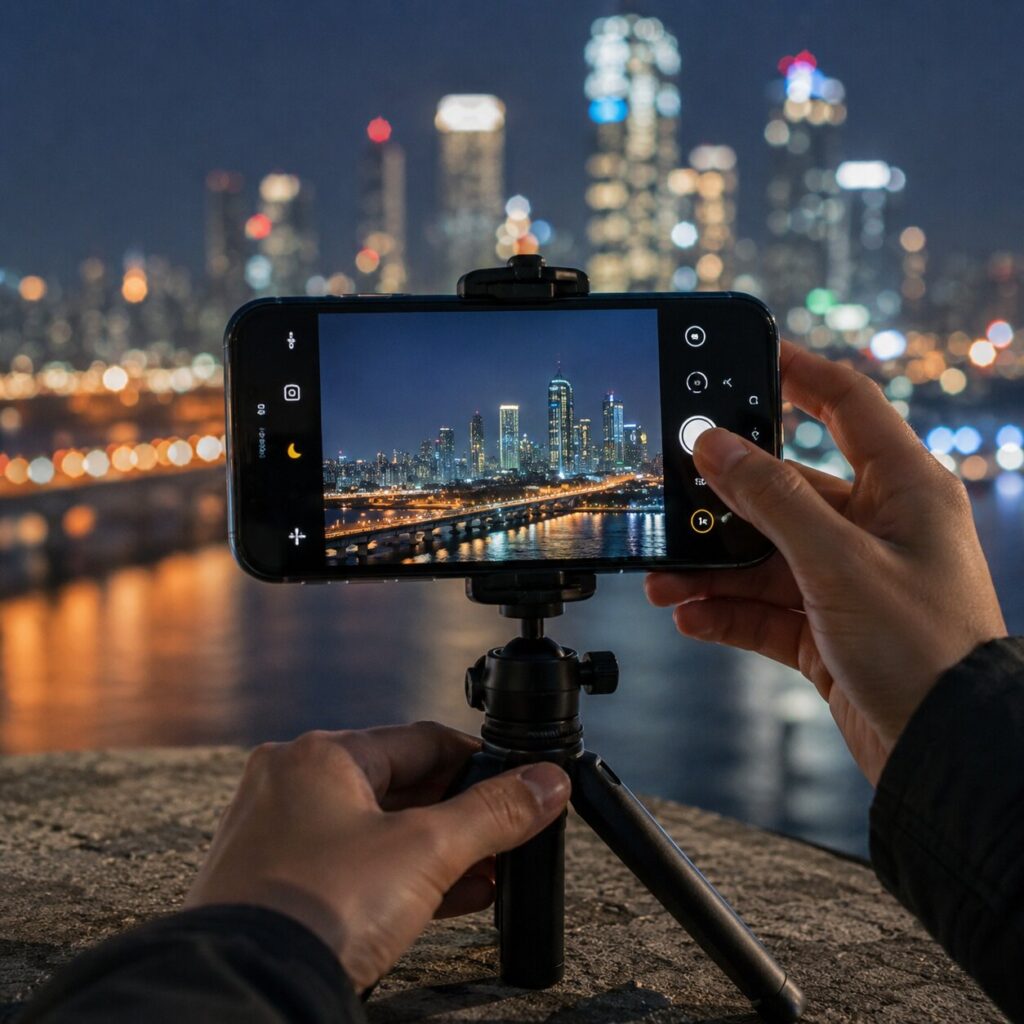
스마트폰 사진 화질 설정 체크리스트
아래 순서대로만 확인해도 대부분의 사진 화질 문제는 개선할 수 있습니다.
카메라 렌즈를 부드러운 천으로 닦습니다.
사진 비율은 기본적으로 4:3을 선택합니다.
밝은 낮 풍경이나 제품 사진은 고해상도 모드를 사용해 봅니다.
아이폰은 카메라 포맷과 해상도 제어 설정을 확인합니다.
사진을 찍기 전 피사체를 눌러 초점과 밝기를 맞춥니다.
HDR은 자동으로 두고 결과가 어색하면 비교 촬영합니다.
야간에는 플래시보다 야간 모드와 고정 촬영을 우선합니다.
동영상은 목적에 따라 1080p와 4K를 나눠 사용합니다.
사진 화질을 떨어뜨리는 흔한 습관
설정을 바꿔도 사진이 계속 흐리다면 촬영 습관도 함께 확인해야 합니다.
가장 흔한 실수는 디지털 줌을 많이 쓰는 것입니다.
손가락으로 화면을 확대하면 편하지만, 일정 구간부터는 실제 렌즈가 가까워지는 것이 아니라 이미지를 잘라 확대하는 방식이 됩니다.
그 결과 사진이 뭉개지고 노이즈가 늘어날 수 있습니다.
가능하면 직접 한두 걸음 가까이 가서 찍는 것이 좋습니다.
또 하나는 메신저나 SNS 앱 안에서 바로 사진을 찍는 습관입니다.
카카오톡, 인스타그램, 일부 앱 카메라는 기본 카메라 앱보다 화질이나 보정 방식이 다를 수 있습니다.
중요한 사진은 기본 카메라 앱으로 먼저 찍고, 이후에 공유하는 방식이 더 안전합니다.
상황별 추천 설정
일상 사진은 4:3 비율, 기본 해상도, 자동 HDR 조합이 가장 무난합니다.
풍경 사진은 4:3 비율에 고해상도 모드를 선택해도 좋습니다.
음식 사진은 고해상도보다 초점과 밝기 조절이 더 중요합니다.
인물 사진은 얼굴에 초점을 맞추고, 배경 흐림 기능이 과하게 적용되지 않는지 확인하는 것이 좋습니다.
야간 사진은 야간 모드와 고정 촬영이 핵심입니다.
동영상은 일상 기록이면 1080p, 편집이나 업로드 목적이면 4K를 선택하면 됩니다.
FAQ
스마트폰 사진 화질 설정은 어디서 바꾸나요?
갤럭시는 기본 카메라 앱 상단의 비율, 해상도, 설정 아이콘에서 확인할 수 있습니다. 아이폰은 설정 앱에서 카메라 메뉴로 들어가 포맷, 사진 모드, 해상도 제어 항목을 확인하면 됩니다. 모델마다 메뉴 이름은 조금 다를 수 있습니다.
사진은 4:3과 16:9 중 어떤 비율이 더 좋나요?
일반적인 사진 화질과 편집 여유를 생각하면 4:3이 더 무난합니다. 16:9는 화면이 넓어 보이지만, 원본 일부가 잘릴 수 있습니다. 풍경이나 썸네일용 사진은 16:9도 괜찮지만, 보관용 사진은 4:3을 추천합니다.
갤럭시 고해상도 모드는 항상 켜두는 게 좋나요?
항상 켜둘 필요는 없습니다. 밝은 낮 풍경, 건물, 제품 사진처럼 디테일이 필요한 장면에서는 도움이 됩니다. 반대로 어두운 실내나 움직이는 피사체는 기본 해상도가 더 안정적으로 나올 수 있습니다.
아이폰 고효율과 높은 호환성은 무엇이 다른가요?
고효율은 저장공간을 아끼는 데 유리합니다. 높은 호환성은 윈도우 PC, 오래된 기기, 일부 편집 프로그램에서 열기 쉬운 장점이 있습니다. 화질 차이보다는 저장 형식과 호환성 차이로 이해하면 됩니다.
동영상은 1080p와 4K 중 무엇으로 찍어야 하나요?
일상 기록이나 메신저 공유가 목적이면 1080p도 충분합니다. 유튜브 업로드, 제품 촬영, 여행 영상처럼 편집할 목적이라면 4K가 유리합니다. 다만 4K는 용량이 크기 때문에 저장공간을 먼저 확인해야 합니다.
사진이 계속 뿌옇게 나오면 카메라 고장인가요?
바로 고장으로 보기는 어렵습니다. 렌즈 오염, 초점 위치, 손떨림, 조명 부족, 보호필름 간섭을 먼저 확인해 보세요. 렌즈를 닦고 기본 카메라 앱으로 찍어도 계속 뿌옇다면 서비스 점검을 고려해 볼 수 있습니다.