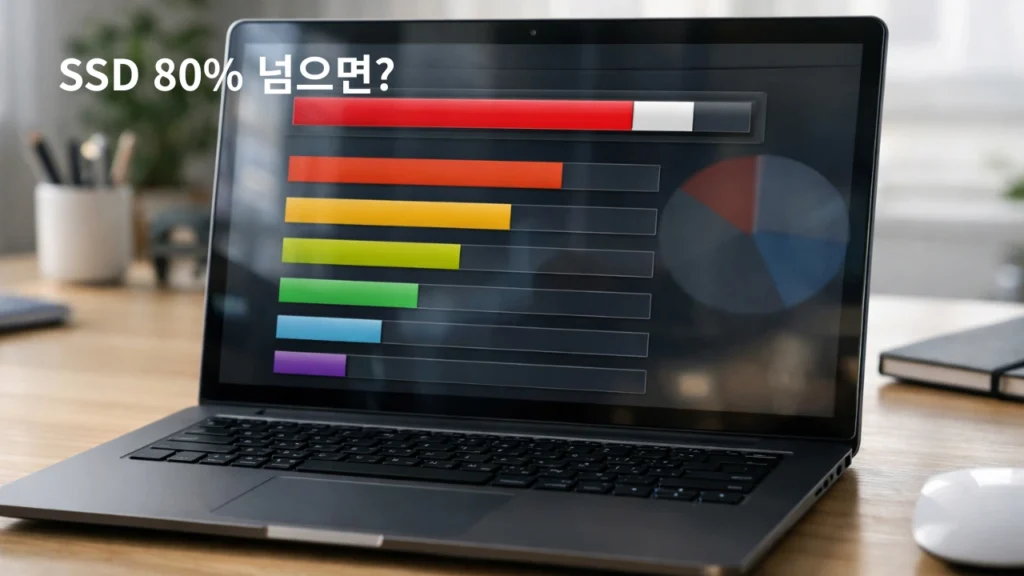
SSD 용량 80%는 단순한 숫자처럼 보이지만, 실제로는 저장장치가 여유 공간을 잃기 시작하는 구간이라는 점에서 의미가 있습니다.
SSD는 저장 공간이 가득 찰수록 데이터 처리 효율이 떨어질 수 있어 일정 수준의 여유 공간을 유지하는 것이 중요합니다.
특히 게임 업데이트, 대용량 압축 해제, 영상 편집 캐시처럼 쓰기 작업이 많은 환경에서는 차이가 더 빨리 체감될 수 있습니다.
먼저 결론: SSD 용량 80%는 ‘위험선’보다 ‘관리 시작선’에 가깝습니다
먼저 결론부터 말하면 SSD 용량 80%를 넘겼다고 해서 모든 PC가 바로 느려지는 것은 아닙니다.
다만 이 시점부터는 임시 파일, 업데이트 파일, 앱 캐시가 겹치면서 여유 공간이 빠르게 줄기 쉬워지고, 쓰기 성능이 민감한 환경에서는 복사 속도나 설치 속도 저하가 먼저 느껴질 수 있습니다.
문서 작업이나 웹서핑 위주의 사용이라면 체감 차이가 크지 않을 수도 있습니다.
반대로 게임 설치, 사진·영상 편집, 대용량 파일 이동이 잦다면 숫자 스펙보다 실제 사용 환경에서 차이가 더 크게 느껴질 수 있습니다.
SSD는 왜 공간이 찰수록 느려질 수 있을까
SSD는 HDD처럼 같은 자리에 바로 덮어쓰는 방식이 아니라, 데이터를 페이지와 블록 단위로 관리합니다.
이미 사용한 공간에 새 데이터를 쓰려면 먼저 정리 작업이 필요하고, 이때 빈 블록이 충분해야 쓰기 작업이 매끄럽게 이어집니다.
여기서 중요한 것이 TRIM과 가비지 컬렉션입니다.
TRIM은 운영체제가 삭제된 영역을 SSD에 알려 주는 기능이고, 가비지 컬렉션은 SSD가 내부적으로 빈 공간을 다시 확보하는 과정입니다.
여유 공간이 적으면 이 작업이 불리해져서, 같은 파일 복사라도 초반은 빠르다가 중간부터 속도가 떨어지는 식으로 체감될 수 있습니다.
SSD 용량 80% 기준은 왜 자주 언급될까
SSD 용량 80%라는 말이 자주 나오는 이유는 사용자가 관리하기 쉬운 기준이기 때문입니다.
다만 이 숫자가 모든 SSD에 공통으로 적용되는 공식 규격은 아닙니다.
실제로 확인한 제조사 자료에서는 “항상 80% 이하로 유지하라”는 단일 규칙보다, 여유 공간을 확보하고 너무 자주 꽉 찬 상태를 만들지 말라는 취지의 안내가 더 많습니다.
Crucial은 SSD가 정기적으로 90% 이상 찬 상태라면 파일을 정리하거나 더 큰 SSD를 고려하라고 안내합니다.
그래서 80%는 “이제부터는 공간 관리를 신경 써야 하는 구간”으로 보는 편이 현실적입니다.
가끔 80%를 넘는 정도라면 큰 문제가 아닐 수 있지만, 늘 85~95%를 오간다면 저장장치가 여유 없이 일하는 상태라고 보는 편이 맞습니다.
체감 속도 변화는 언제 더 크게 느껴질까
가장 먼저 차이가 나는 구간은 보통 읽기보다 쓰기입니다.
예를 들어 30GB 이상 게임 업데이트를 설치할 때, 영상 원본을 여러 개 복사할 때, 압축 파일을 한꺼번에 풀 때처럼 SSD가 계속 새 데이터를 써야 하는 상황에서는 속도 저하가 더 쉽게 느껴집니다.
반대로 인터넷 브라우징, 문서 작성, 강의 시청 위주라면 80%를 조금 넘겨도 체감이 크지 않을 수 있습니다.
대용량 게임 설치·영상 편집·압축 해제처럼 쓰기 작업이 많다면 저장 공간 확보가 먼저 맞고, 웹서핑·문서 작업 위주인데 부팅만 느리다면 SSD 용량보다 시작 프로그램과 백그라운드 앱 점검이 더 적합합니다.
이럴 때는 윈도우 시작프로그램 줄이는 법을 함께 보면 원인 구분이 훨씬 쉬워집니다.
저장 공간은 어떻게 관리하는 게 가장 현실적일까
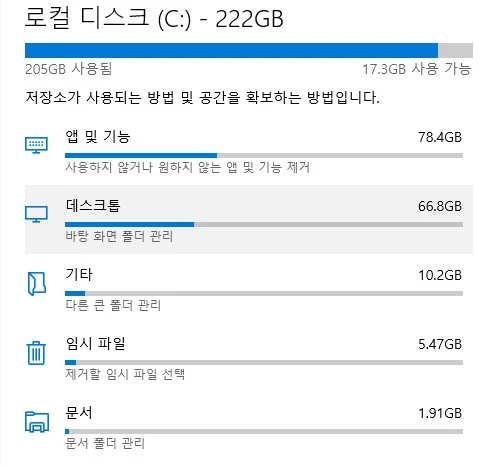
가장 먼저 할 일은 무엇이 공간을 차지하는지 확인하는 것입니다.
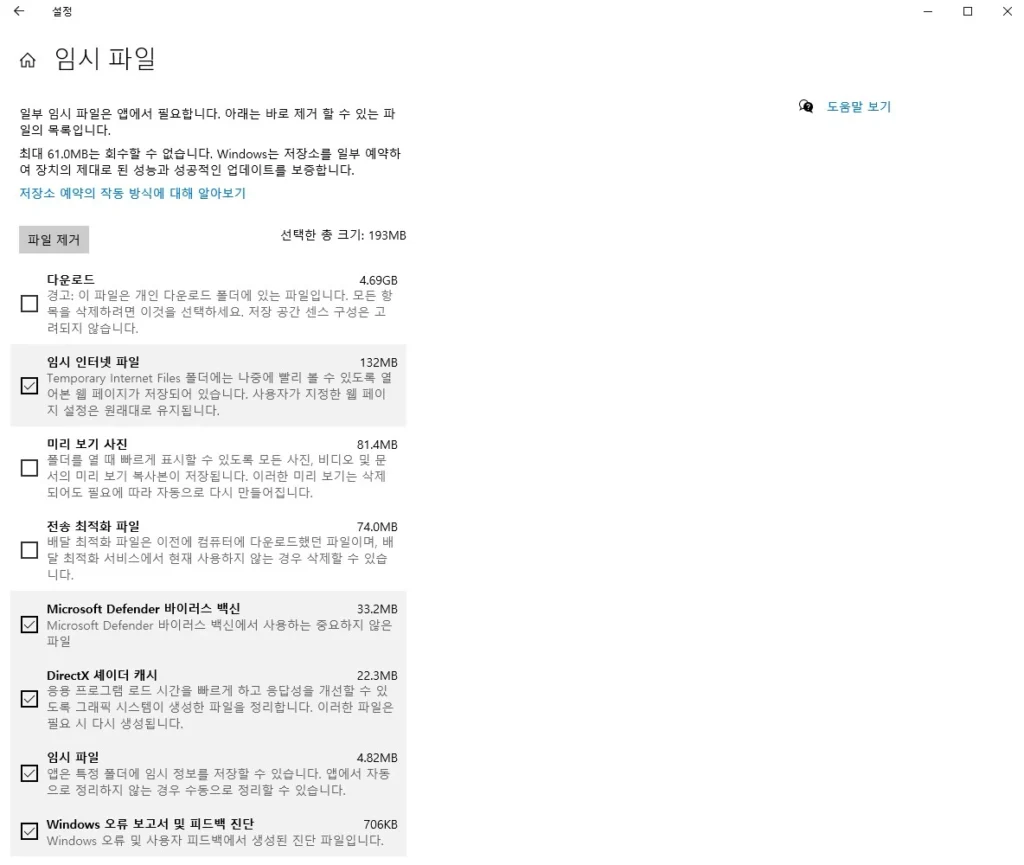
Microsoft는 Storage Sense를 이용해 임시 파일, 휴지통 항목 같은 불필요한 데이터를 자동으로 정리할 수 있다고 안내합니다.
드라이브 공간이 부족할 때는 임시 파일 정리와 저장소 관리부터 시작하는 것이 가장 현실적입니다.
실제로는 세 가지만 챙겨도 체감이 달라집니다.
첫째, 임시 파일과 다운로드 폴더를 정리합니다.
둘째, 앞으로 저장될 큰 파일의 위치를 다른 드라이브로 바꿉니다.
셋째, 클라우드 동기화를 쓴다면 온라인 전용 파일로 바꿔 로컬 공간 점유를 줄입니다.
SSD는 한 번 꽉 채운 뒤 억지로 버티는 것보다, 여유 공간을 평소부터 남겨 두는 쪽이 훨씬 편합니다.
SSD 수명 관리와 최적화에서 많이 하는 실수
SSD를 빠르게 만들겠다고 수동 조각 모음을 자주 돌리는 방식은 지금 기준으로 핵심 해결책이 아닙니다.
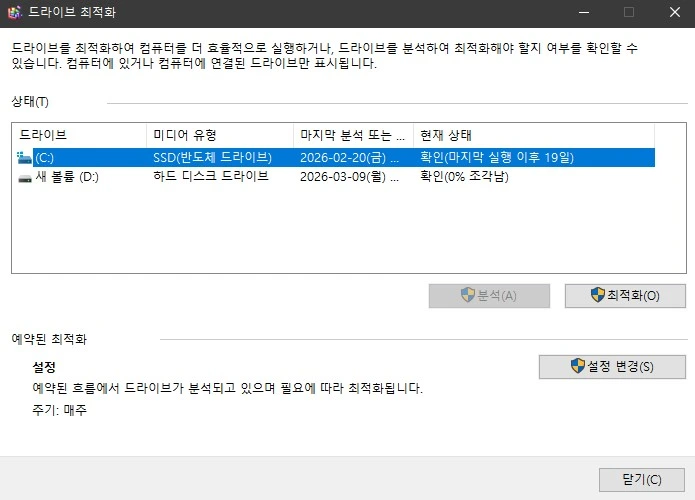
Microsoft는 SSD에 대해 최적화 과정에서 TRIM을 수행한다고 설명하고 있습니다.
즉, 지금 중요한 것은 SSD 특성에 맞는 최적화가 정상 동작하는지 확인하고, 저장 공간을 지나치게 몰아쓰지 않는 것입니다.
삼성도 오버프로비저닝처럼 비할당 영역이 있으면 성능과 수명 유지에 도움이 된다고 설명합니다.
결국 SSD 수명 관리는 “무조건 덜 써야 한다”보다 “너무 자주 꽉 찬 상태로 방치하지 않는다”에 더 가깝습니다.
평소 10~20% 정도의 여유 공간이 유지되면 관리도 훨씬 편하고, 장기적으로도 유리한 편입니다.
이런 경우에는 정리보다 SSD 교체를 먼저 고민하는 편이 낫습니다
운영체제와 기본 프로그램만 설치해도 이미 70% 안팎을 쓰고 있고, 업데이트나 작업 파일 때문에 자주 90% 근처까지 올라간다면 현재 SSD 용량이 사용 패턴에 비해 작은 것입니다.
이런 상황에서는 매번 임시 파일만 지우는 것보다 상위 용량으로 바꾸는 편이 더 편하고 안정적입니다.
특히 256GB 이하 시스템 SSD를 오래 쓰는 사용자라면 이런 문제가 더 빨리 옵니다.
반대로 외장 저장장치나 클라우드 분산 저장이 잘 되어 있고, 시스템 드라이브 여유 공간이 항상 넉넉하다면 굳이 교체를 서두를 필요는 없습니다.
저장 공간 관리만으로도 개선폭이 애매하다면 노트북 성능 최적화 총정리 글까지 함께 점검해 보는 것이 좋습니다.
요약 정리
SSD 용량 80%는 절대 금지선이 아니라 관리 신호에 가깝습니다.
다만 SSD는 빈 공간이 있어야 TRIM, 가비지 컬렉션, 내부 정리 작업이 효율적으로 돌아가기 때문에, 여유 공간이 줄수록 특히 쓰기 작업에서 불리해질 수 있습니다.
그래서 가장 현실적인 기준은 이렇습니다.
가끔 80%를 넘는 수준이면 정리와 설정 점검부터 하고, 90% 이상이 자주 반복되면 더 큰 SSD를 고민하는 편이 맞습니다.
지금 바로 저장소 설정에서 C드라이브 사용량을 확인해 보고, 임시 파일 정리와 저장소 센스부터 한 번 점검해 보세요. 생각보다 체감 차이가 크게 날 수 있습니다.
FAQ
SSD 용량 80% 넘으면 무조건 느려지나요?
무조건은 아닙니다. 다만 여유 공간이 줄수록 SSD 내부 정리 작업이 불리해지고, 대용량 쓰기 작업이 많은 환경에서는 체감 속도 저하가 더 빨리 나타날 수 있습니다.
SSD 용량 80% 기준은 꼭 지켜야 하나요?
절대 규칙은 아닙니다. 다만 80%를 넘기기 시작하면 관리가 필요해지고, 90% 이상이 자주 반복되면 정리나 용량 업그레이드를 고민하는 편이 현실적입니다.
SSD는 조각 모음을 자주 해야 하나요?
HDD처럼 수동 조각 모음을 반복하는 것보다, 윈도우의 SSD 최적화와 TRIM이 정상 작동하는지 확인하는 쪽이 더 중요합니다.
저장 공간이 부족할 때 가장 먼저 확인할 것은 무엇인가요?
저장소 설정에서 무엇이 공간을 가장 많이 차지하는지부터 확인하는 것이 우선입니다. 그다음 임시 파일, 다운로드 폴더, 클라우드 동기화 파일을 순서대로 점검하는 방식이 가장 실용적입니다.