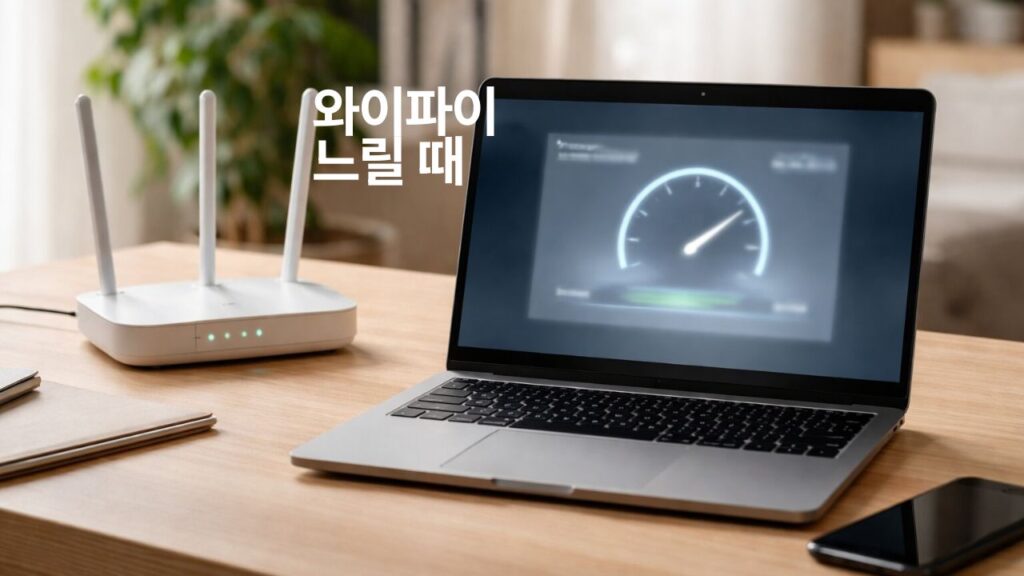
와이파이 느릴 때 가장 답답한 건 연결은 되어 있는데 영상이 끊기고, 웹페이지가 늦게 열리고, 다운로드 속도가 들쭉날쭉할 때입니다.
와이파이 속도가 느려지는 원인은 공유기 성능, 신호 간섭, 네트워크 설정 등 다양한 요소가 영향을 줄 수 있습니다.
실제로 속도 저하는 회선 문제 하나로 끝나지 않고, 집 안 무선 환경과 사용 패턴이 함께 작용하는 경우가 많습니다.
도입에서 가장 먼저 짚고 갈 점은 하나입니다.
속도가 느리다고 곧바로 공유기 고장으로 단정하기보다, 회선 문제인지 와이파이 환경 문제인지부터 나눠 보는 편이 훨씬 빠릅니다.
같은 집에서도 거실은 빠른데 방에서만 느리면 배치와 신호 문제가 많고, 집 전체에서 동시에 느리면 회선이나 모뎀, 공유기 자체를 먼저 의심하는 쪽이 맞습니다.
먼저 결론
와이파이 느릴 때 점검 순서는 복잡하게 시작할 필요가 없습니다.
다른 기기에서도 느린지 확인하고, 모뎀과 공유기를 순서대로 재부팅한 다음, 공유기 위치와 간섭원을 보고, 2.4GHz와 5GHz 중 어떤 대역이 더 맞는지 판단하면 됩니다.
그다음에 채널과 채널 폭, 연결 기기 수, 장비 연식을 보는 순서가 가장 효율적입니다.
괜히 설정부터 깊게 만지거나 공유기부터 바꾸면 시간과 비용이 같이 듭니다.
반대로 점검 순서만 잘 잡아도 원인이 금방 좁혀집니다.
실제로 집에서 가장 흔한 패턴은 “회선은 정상인데 공유기 위치가 나쁘거나, 저녁 시간대에 연결 기기가 몰려 체감 속도가 떨어지는 경우”입니다.
와이파이 느려지는 주요 원인
원인은 크게 다섯 갈래로 보면 정리가 쉽습니다.
첫째는 회선이나 모뎀 문제,
둘째는 공유기 위치와 벽·가구 같은 물리적 장애물,
셋째는 전자레인지·블루투스 스피커·무선 전화기 같은 간섭원,
넷째는 동시에 붙는 기기 수,
다섯째는 대역과 채널 설정입니다.
집에서 체감 차이가 크게 나는 장면도 비슷합니다.
예를 들어 거실 테이블 바로 앞에서는 영상이 잘 나오는데 방문 하나만 닫고 방 안으로 들어가면 화질이 떨어진다면, 이건 회선보다 무선 신호 감쇠 쪽일 가능성이 큽니다.
반대로 스마트폰, 노트북, TV에서 동시에 다 느리다면 회선이나 네트워크 장비 쪽을 먼저 점검하는 편이 낫습니다.
인터넷 회선 문제 먼저 확인하는 방법
가장 먼저 해야 할 일은 속도 테스트를 한 번만 하고 끝내지 않는 것입니다.
Microsoft도 집 안 여러 위치에서 기준값을 먼저 잡고, 변경 뒤 다시 비교하라고 안내합니다.
거실, 방, 공유기 바로 앞처럼 위치를 나눠 재보면 “집 전체 문제인지 특정 위치 문제인지”가 금방 갈립니다.
여기서 가능하면 유선과 무선을 나눠 보는 것이 좋습니다. Google Fiber는 유선 테스트가 실제 인터넷 속도를 가장 정확하게 보여준다고 안내합니다.
그래서 유선은 정상인데 와이파이만 느리다면 회선보다는 공유기와 무선 환경을 먼저 봐야 합니다.
또 하나 쉬운 방법은 다른 기기로 같은 네트워크를 붙여 보는 것입니다.
Microsoft도 한 기기에서만 문제가 생기면 그 기기 쪽 문제일 수 있고, 다른 기기에서도 동일하면 공유기나 모뎀을 의심하라고 설명합니다. 노트북만 유독 느릴 때는 네트워크 문제처럼 보여도 실제로는 시스템 자원 부족일 수 있어서, 윈도우 시작프로그램 줄이는 법이나 노트북 성능 최적화 총정리를 함께 보는 편이 체감 개선에 더 도움이 되는 경우도 있습니다.
그다음은 재부팅입니다.
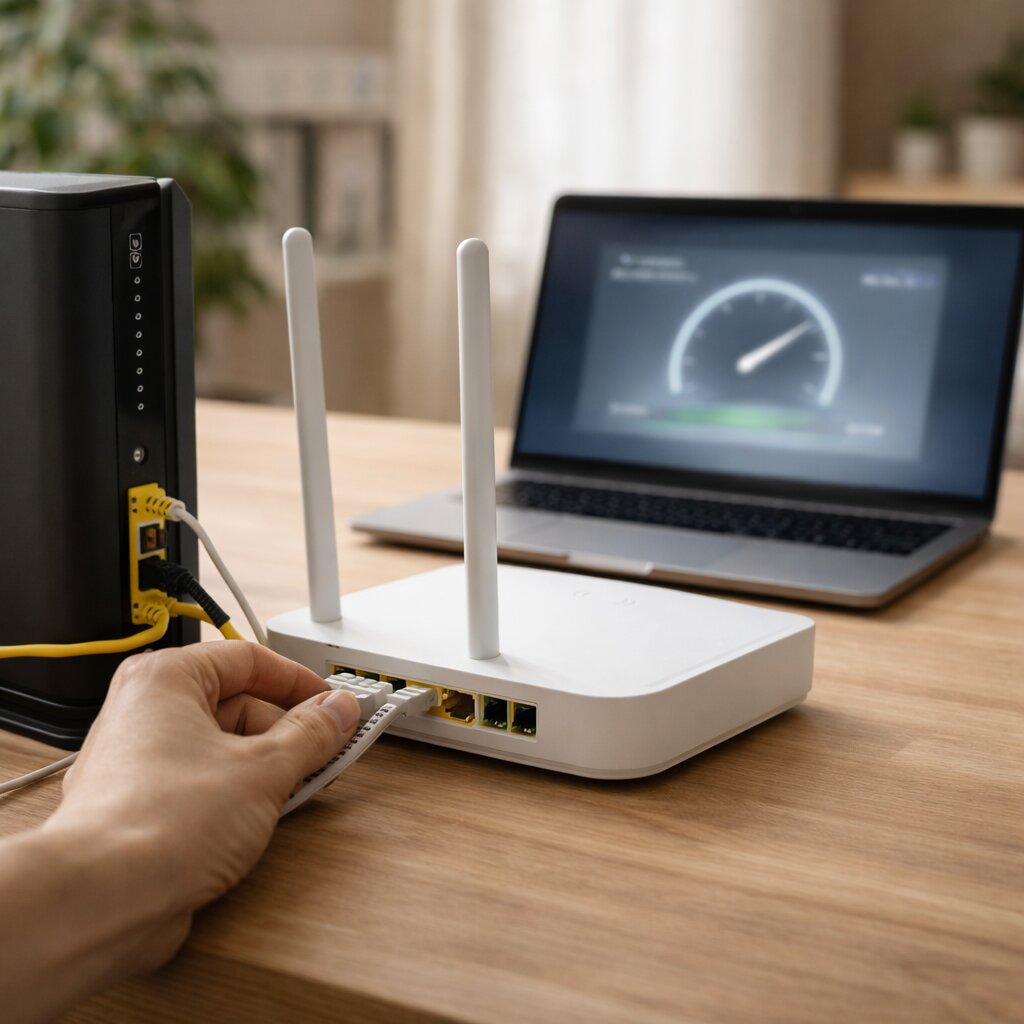
모뎀과 공유기를 모두 껐다가 다시 켤 때는 모뎀을 먼저 켜고, 완전히 올라온 뒤 공유기를 켜는 순서가 기본입니다.
Google Nest는 모뎀이 완전히 올라오는 데 보통 약 2분 정도 걸릴 수 있다고 안내합니다.
공유기 위치와 신호 간섭 영향
와이파이는 스펙표보다 배치에서 체감 차이가 더 크게 납니다.
공유기를 바닥 구석, TV 뒤, 벽장 안, 전자레인지 옆에 두면 같은 장비라도 속도와 안정성이 달라집니다.
Microsoft는 물리적 장애물과 거리 자체가 연결 품질에 영향을 준다고 설명하고, Google Nest는 전파를 내는 다른 기기와 너무 가깝게 두면 연결 문제가 생길 수 있다고 안내합니다.
Google Nest는 간섭 가능성이 있는 기기와 최소 3피트 정도 떨어뜨려 보라고 권장합니다.
집에서는 줄자로 잴 필요까지는 없지만, 전자레인지·블루투스 스피커·무선 전화기·TV 뒤쪽을 피하고, 가능한 한 열린 공간의 중간 높이에 두는 것만으로도 체감이 좋아지는 경우가 많습니다.
이 구간에서 자주 하는 실수는 “공유기를 눈에 안 띄게 숨기면 깔끔하니까 더 낫다”고 생각하는 것입니다.
실제로는 보기 좋은 배치보다 신호가 퍼지기 쉬운 배치가 더 중요합니다.
장비가 멀쩡한데도 안방에서만 유독 느리다면 공유기 교체 전에 위치부터 바꿔보는 편이 맞습니다. 장비 연식까지 애매하다면 공유기 교체 시기 판단 기준 글을 함께 보면 교체가 필요한 상황인지 더 쉽게 구분할 수 있습니다.
2.4GHz와 5GHz, 어떤 상황에서 무엇이 더 맞을까
대역 선택은 숫자만 보면 헷갈리지만, 실제 사용 환경으로 보면 훨씬 쉽습니다.
5GHz는 간섭이 적고 빠르게 쓰기 좋지만 벽을 덜 통과해 커버리지가 더 작아질 수 있습니다.
2.4GHz는 더 멀리 가지만 간섭과 채널 중첩에 더 취약합니다.
그래서 공유기와 가까운 자리에서 노트북으로 다운로드, 영상 시청, 화상회의를 많이 한다면 5GHz가 맞고, 벽이 많거나 먼 방, 현관 센서, 소형 IoT 기기처럼 안정 연결이 더 중요하면 2.4GHz가 더 적합한 경우가 많습니다.
숫자 스펙만 보면 5GHz가 더 좋아 보이지만, 실제 집 구조에서는 2.4GHz가 더 안정적으로 느껴지는 자리도 분명히 있습니다.
주말 저녁처럼 TV, 태블릿, 노트북, 스마트폰이 한꺼번에 붙는 집에서는 이 차이가 더 잘 드러납니다.
거실처럼 가까운 공간은 5GHz가 유리하고, 방 끝이나 베란다 쪽은 2.4GHz가 덜 끊기는 식입니다.
이런 경우에는 단순 고장으로 보기보다 대역 분산과 사용 위치를 먼저 점검하는 편이 해결이 빠릅니다.
와이파이 채널 변경과 기본 설정 점검
와이파이 채널은 쉽게 말해 무선 도로입니다.
같은 아파트나 빌라에서 주변 공유기가 비슷한 채널을 많이 쓰면 혼잡해질 수 있습니다.
Apple은 2.4GHz에서는 1, 6, 11 채널이 서로 겹치지 않는 채널이라고 안내합니다.
또 채널 폭도 중요합니다.
Apple은 2.4GHz는 20MHz를, 5GHz와 6GHz는 Auto 또는 전체 폭 사용을 권장합니다.
넓은 폭이 항상 유리한 것이 아니라, 2.4GHz에서는 오히려 성능과 안정성을 해칠 수 있기 때문입니다.
다만 여기서 무조건 수동 변경이 답은 아닙니다.
자동 채널 선택이 더 잘 맞는 환경도 많습니다.
그래서 먼저 위치 조정, 재부팅, 대역 확인까지 해보고도 개선이 작을 때 채널을 만지는 흐름이 더 안전합니다.
특히 같은 집 안에서도 특정 방에서만 유독 느리면 채널 자체보다 배치 문제가 더 흔합니다.
연결 기기 수와 노트북 상태도 함께 봐야 하는 이유
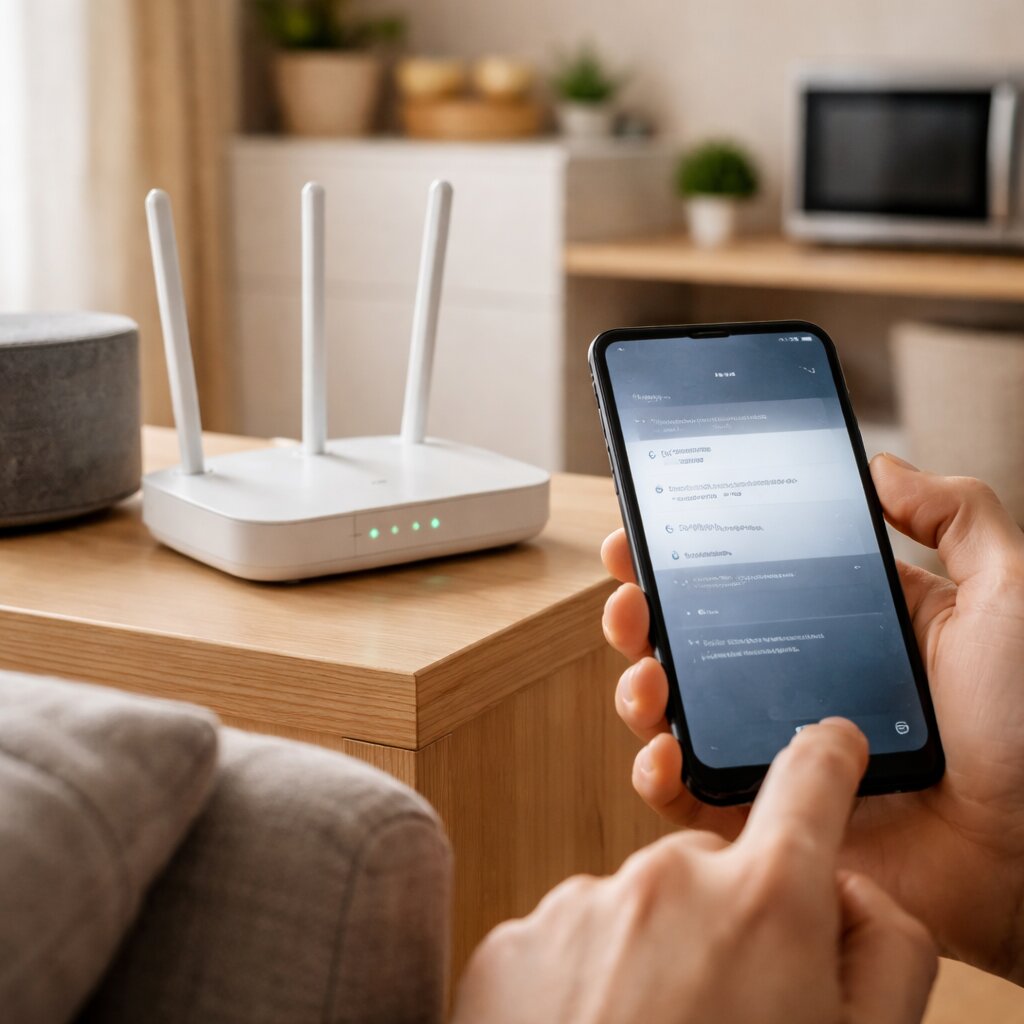
요즘 집은 와이파이에 붙는 기기가 생각보다 많습니다.
스마트폰 몇 대에 노트북, TV, 콘솔, 홈캠, 로봇청소기, 공기청정기까지 더하면 금방 두 자릿수가 됩니다.
Apple도 같은 채널을 쓰는 기기가 많아질수록 각 기기가 나눠 쓰는 상대 속도가 낮아진다고 설명합니다.
그래서 가족이 모두 집에 있는 시간대에만 느리다면 회선보다 동시 접속 상황을 먼저 보는 게 맞습니다.
반대로 다른 기기는 괜찮은데 노트북 한 대만 느리면 장치 드라이버, 절전 설정, 시스템 부하를 함께 확인해야 합니다.
Windows에서는 netsh wlan show wlanreport로 최근 3일간의 무선 네트워크 보고서를 만들어 끊김 이유와 세션 실패 내역, 어댑터 정보까지 확인할 수 있습니다.
공유기 교체가 필요한 시점
점검을 다 했는데도 개선 폭이 작다면 그때는 장비 세대를 볼 시점입니다.
Microsoft는 Windows 11에서 Wi-Fi 6, 6E, 7과 WPA3 지원을 안내하고 있고, Wi-Fi 7은 Windows 11 버전 24H2부터 사용할 수 있다고 설명합니다.
즉, 2026년 기준으로 새 장비를 볼 때는 최소 Wi-Fi 6급 이상과 WPA3 지원 여부를 체크하는 편이 현실적입니다.
다만 최신 규격이 항상 정답은 아닙니다.
집이 작고 회선이 높지 않으며 연결 기기가 많지 않다면 안정적인 Wi-Fi 6만으로도 충분한 경우가 많습니다.
반대로 기가급 회선에 최신 노트북과 여러 대의 기기가 함께 물리는 집이라면 상위 규격의 체감 이점이 커집니다.
결국 교체 기준은 “최신이냐 아니냐”보다 “현재 사용 환경에서 병목이 반복되느냐”입니다.
오래된 공유기가 발열이 심하고, 재부팅해야만 잠깐 괜찮아지거나, 여러 기기가 동시에 붙을 때 급격히 느려진다면 교체를 검토할 시기입니다.
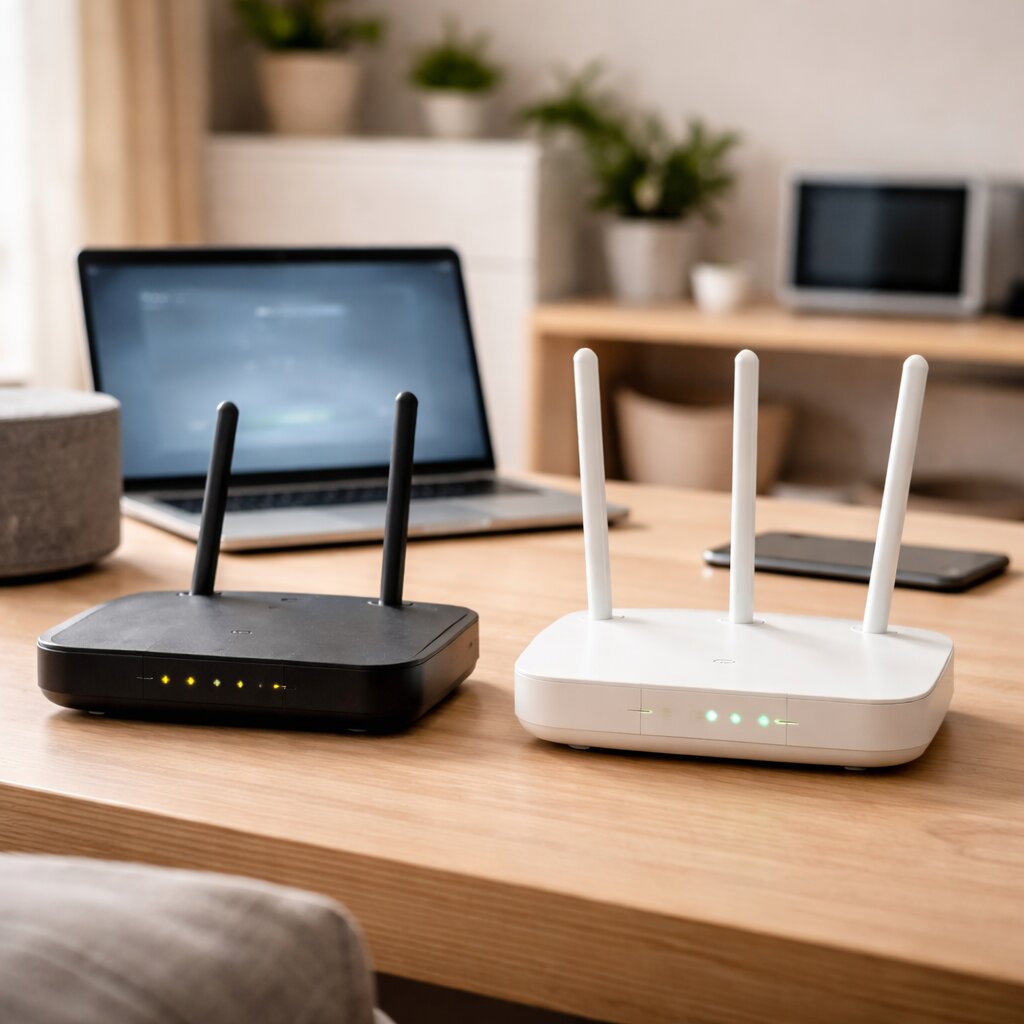
반대로 특정 방에서만 느리다면 장비 교체보다 위치와 배치 조정이 먼저일 수 있습니다. 어떤 상황에서는 교체가 맞고, 다른 상황에서는 설정과 위치 조정이 더 효율적입니다.
요약 정리
와이파이 느릴 때는 공유기부터 바꾸는 것보다 점검 순서를 지키는 쪽이 훨씬 효율적입니다.
다른 기기 확인, 위치별 속도 테스트, 모뎀과 공유기 재부팅, 공유기 위치 조정, 2.4GHz와 5GHz 판단, 채널과 기기 수 확인, 마지막으로 장비 연식 확인까지 이 흐름으로 가면 원인을 대부분 좁힐 수 있습니다.
오늘 바로 해볼 일도 어렵지 않습니다.
우선 거실과 방에서 각각 한 번씩 속도를 재보고, 모뎀과 공유기를 순서대로 다시 켠 뒤, 공유기를 숨겨둔 위치에서 꺼내 보세요.
그다음 2.4GHz와 5GHz 중 내 사용 위치에 더 맞는 쪽을 나눠 써보면 체감이 달라질 가능성이 큽니다.
FAQ
와이파이 느릴 때 공유기부터 바꿔야 하나요?
아닙니다. 먼저 다른 기기에서도 같은 증상이 있는지 보고, 유선과 무선 속도를 나눠 확인한 뒤, 재부팅과 위치 점검을 해보는 순서가 더 정확합니다.
와이파이 2.4GHz 5GHz 차이는 실제로 큰가요?
차이는 분명합니다. 5GHz는 더 빠르고 간섭이 적은 편이지만 벽 통과가 약해 커버리지가 줄 수 있고, 2.4GHz는 더 멀리 가지만 간섭과 채널 중첩에 더 취약합니다.
와이파이 채널 변경은 꼭 해야 하나요?
항상 그런 것은 아닙니다. 자동 채널 선택이 더 잘 맞는 환경도 많고, 위치 문제나 간섭 문제를 먼저 해결해야 하는 경우가 더 흔합니다. 다만 2.4GHz 혼잡이 심할 때는 1, 6, 11 채널과 채널 폭 점검이 도움이 될 수 있습니다.
윈도우에서 와이파이 문제 원인을 확인하는 방법이 있나요?
있습니다. Windows에서는 netsh wlan show wlanreport 명령으로 최근 3일 기준 무선 네트워크 보고서를 만들어 연결 실패와 끊김 이유를 볼 수 있습니다.